📖 TUTORIAL LIVEOS
🔧 Ajustes da Conta
Onde encontrar: menu principal → Configurações, ou direto em liveospro.com/configuracao
Parte 1 — Integração MegaMU DV
No site da MegaMU, logado na sua conta, abra o menu Minha conta e clique em DV Panel — ou vá direto em megamu.net/panel/dv.
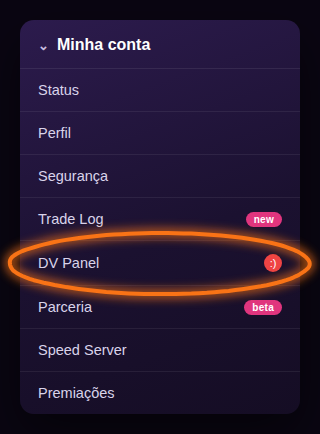
*Print do site da MegaMU (fora do LiveOS)
No campo Usuário DV (Login), cole o mesmo login que você usa pra acessar o painel do DV.
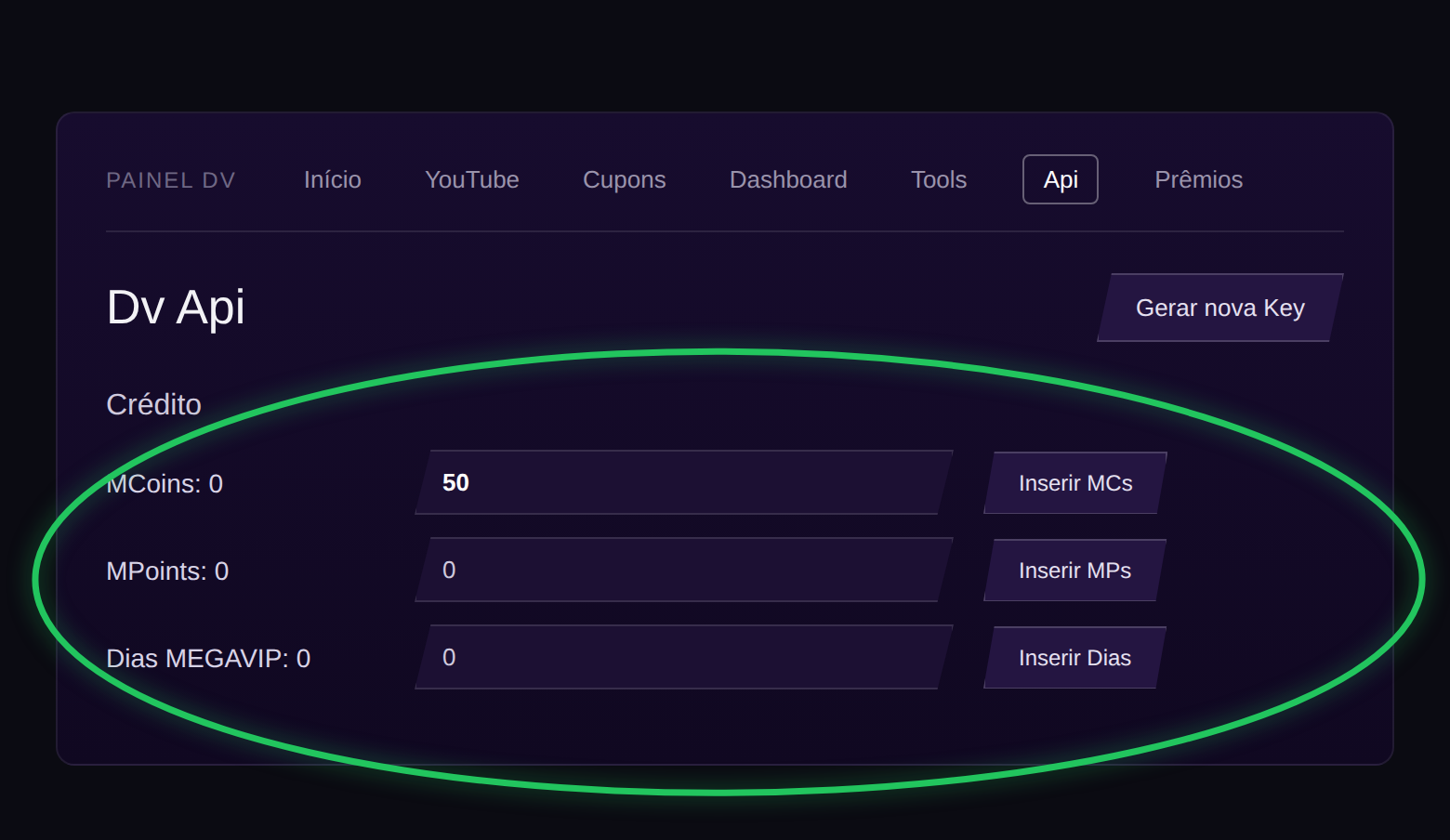
No campo DV API Key, cole a chave que aparece no gerador do seu DV no site MEGAMU — dentro do DV Panel, aba Api, botão Gerar nova Key.
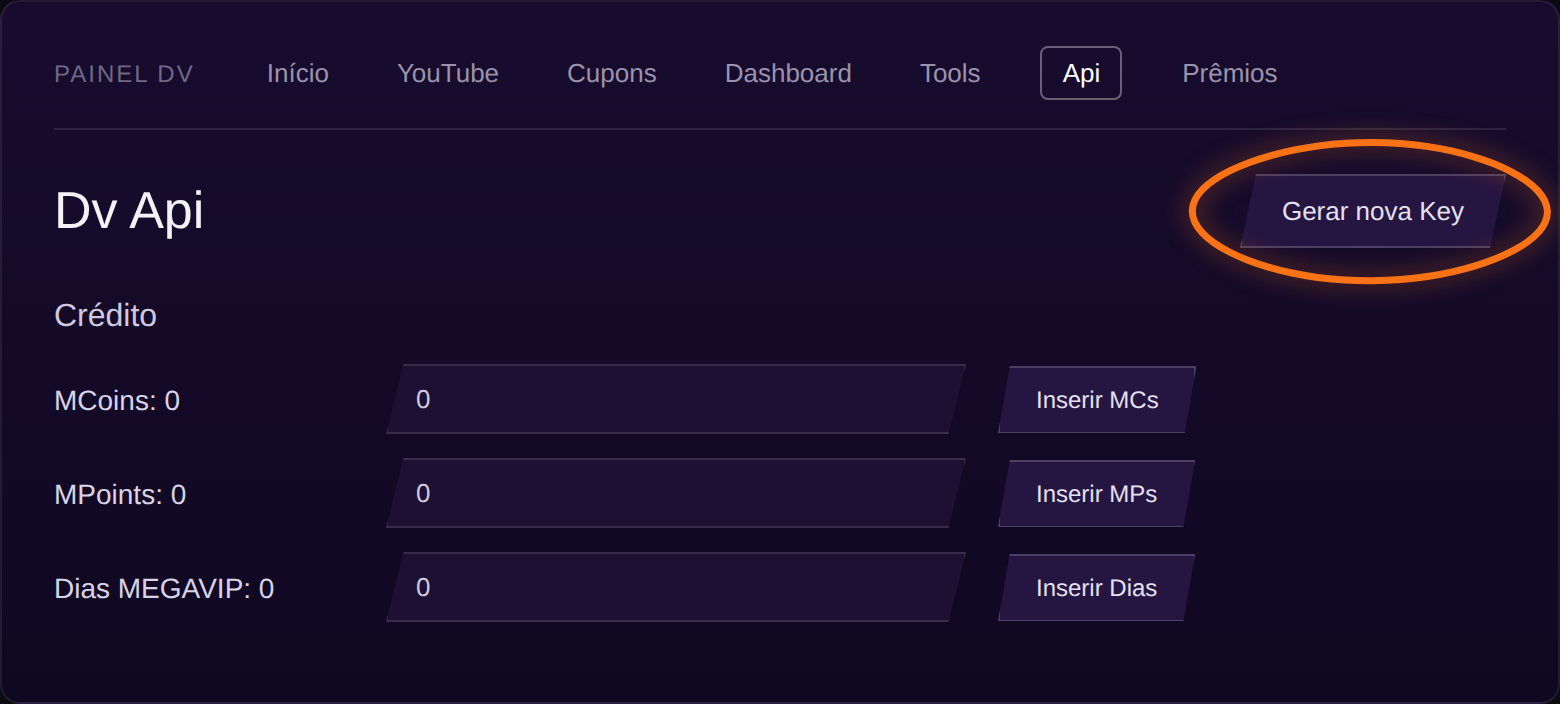
*Print do site da MegaMU (fora do LiveOS)
abc12...). Os botões 👁️ e 📋 só servem pra conferir/copiar o que você está digitando agora — a chave antiga já salva não pode ser vista nem copiada de novo por aqui, é só reescrever com uma nova se precisar trocar.Clique em Salvar Credenciais DV. O selo ao lado de "DV API Key" muda de 🟡 Pendente pra 🟢 OK assim que uma chave é salva.
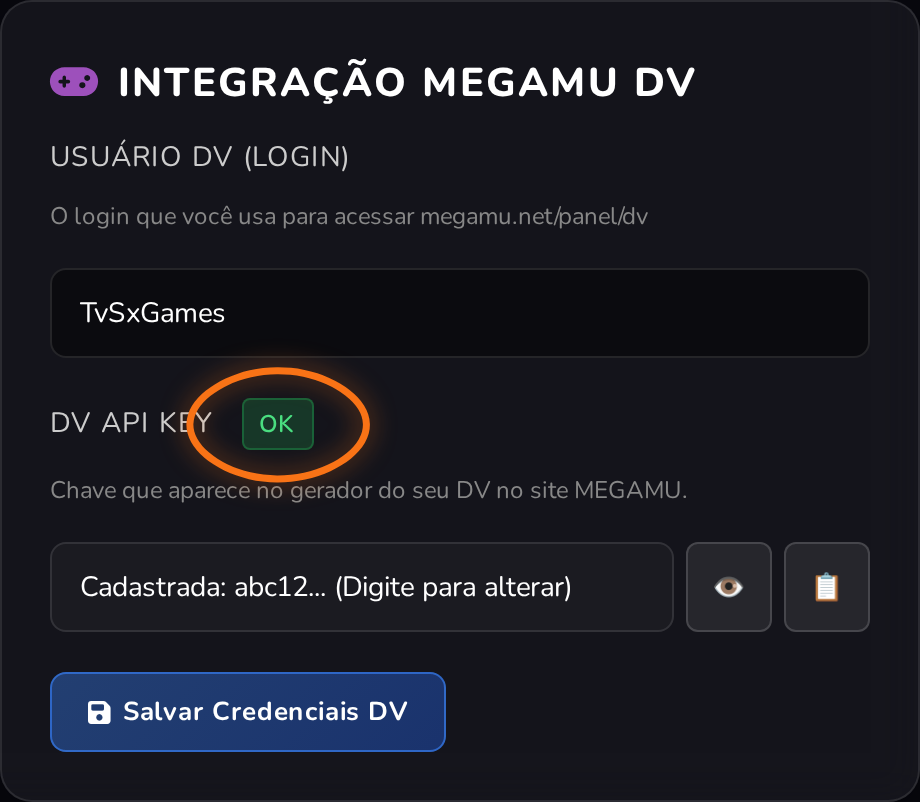
*Ilustração com dados fictícios
Parte 2 — Integração Twitch
Sua sessão Twitch já vem vinculada automaticamente — afinal, foi com ela que você entrou no painel. Não precisa fazer nada aqui pra isso funcionar.
Por padrão, o próprio bot fala no chat usando a sua conta de streamer. Se isso já te atende, pode pular direto pra próxima seção do tutorial.
Se preferir que o bot fale com uma conta separada (ex: um bot dedicado tipo MeuBot_JS), marque Usar Bot Customizado — isso abre um formulário novo.
Preencha o Username do Bot e o Token OAuth do Bot. O token você gera em twitchtokengenerator.com, marcando os escopos chat:read e chat:edit.
Clique em Salvar Configuração de Bot.
Passo obrigatório: digite /mod <nome_do_bot> no chat do seu canal na Twitch. Sem isso, o bot entra sem permissão de moderador e comandos podem falhar.
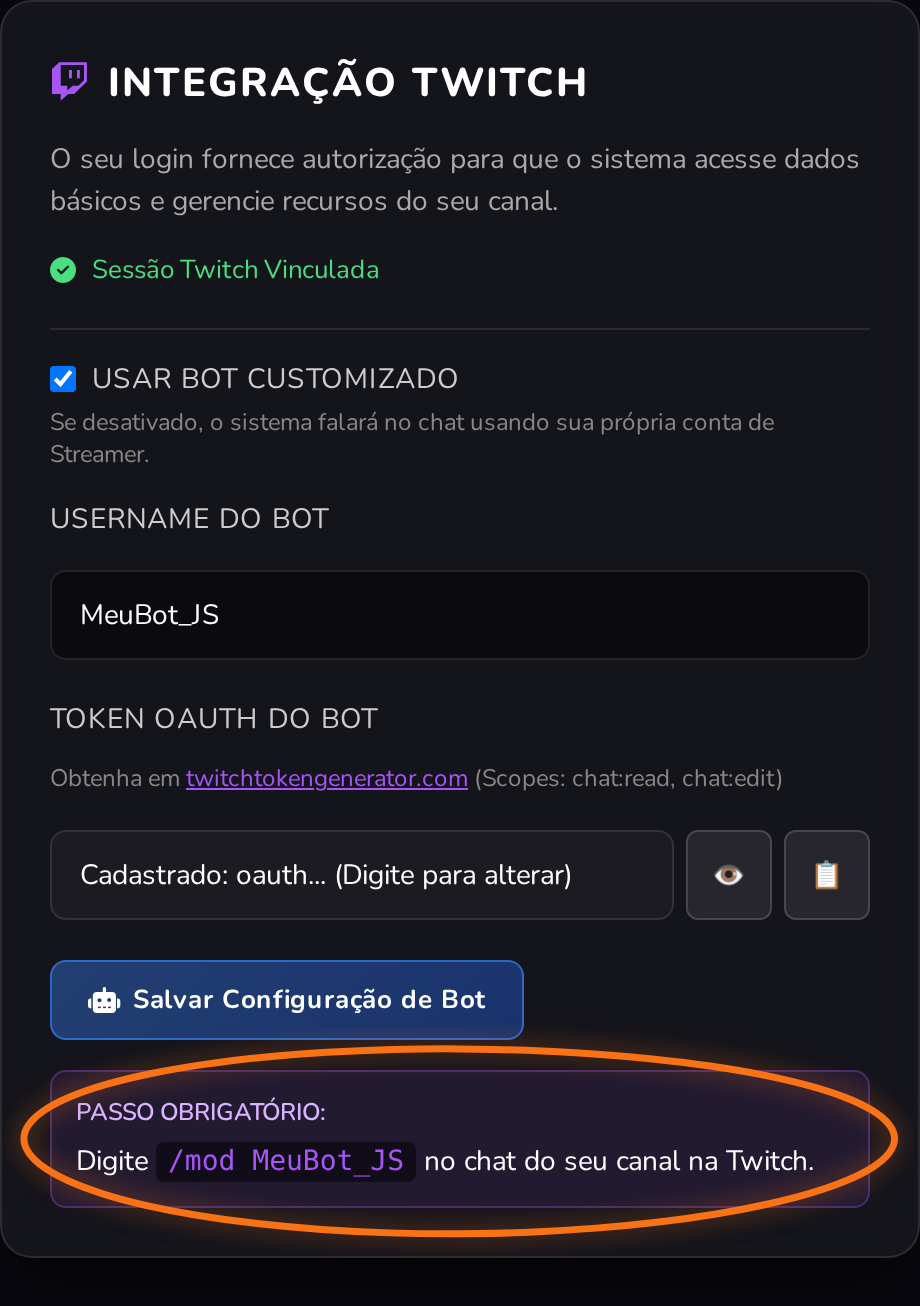
*Ilustração com dados fictícios
📺 Central de Overlays
Onde encontrar: menu principal → Overlays, ou direto em liveospro.com/overlays
Parte 1 — Adicionando um overlay no OBS
Na Central de Overlays, escolha o card do overlay que você quer usar (ex: Alerta de Doação) e clique em Copiar ao lado da URL.
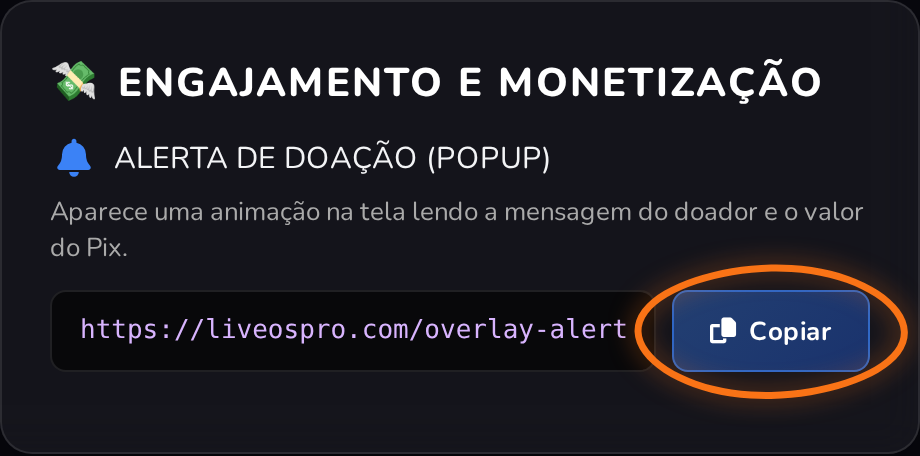
*Ilustração com dados fictícios
No OBS (ou Streamlabs), na sua cena, clique no + da lista de Fontes e escolha Fonte de Navegador (Browser Source).
Cole a URL copiada no campo URL e ajuste Largura e Altura para 1920x1080 — cobre a tela toda e evita cortar overlays maiores, como o Sorteio Premium.
Nas propriedades da fonte, marque Atualizar navegador quando a cena ficar ativa (Refresh browser when scene becomes active) — evita overlay "travado" depois de reiniciar a live.
Parte 2 — Quais overlays existem
A Central de Overlays tem 7 overlays prontos, organizados em duas categorias:
- 🎲 Roleta — roleta rodando na tela ao vivo pros espectadores acompanharem o sorteio.
- 🎟️ Sorteios — animação mostrando o vencedor de Sorteios Normais ou Mensais.
- 👑 Sorteio Premium (Mega) — overlay de tela cheia (1920x1080) com bordas de cassino pro Mega Sorteio.
- 🎯 Barra de Meta LivePix — barra de progresso mostrando as doações captadas em tempo real.
- 🔔 Alerta de Doação — popup lendo a mensagem e o valor de um Pix recebido.
- 🏆 Prêmios — ranking em tempo real dos prêmios já entregues na live (via MegaMU DV).
- 📢 Banner de Propagandas — ciclo automático de imagens controlado pelo painel de Propagandas.
🎰 Sorteios
Onde encontrar: menu principal → Sorteios, ou direto em liveospro.com/sorteios
Parte 1 — Abrindo a coleta de participantes
No card STATUS, clique em ABRIR COLETA. O bot avisa no chat: ENTRADAS PARA O SORTEIO ABERTAS ❗ !sorteio PARA PARTICIPAR.
Os viewers digitam !sorteio no chat pra entrar (esse comando pode ser trocado nas configurações, campo Comando para Participar). Cada um entra com o multiplicador de chance da sua role — viewer, sub, VIP, parceiro ou mod —, também ajustável nas configurações avançadas.
Quando achar que já tem gente suficiente, clique em FECHAR COLETA. Isso trava a lista de participantes antes de sortear — não é obrigatório, mas evita entrada de última hora bem na hora do sorteio.
É isso que aparece no overlay, pro público ver na live: a lista de participantes entrando em tempo real (com os mesmos badges de role do painel) e, se já tiver algum prêmio na fila, um card mostrando o que está em jogo.
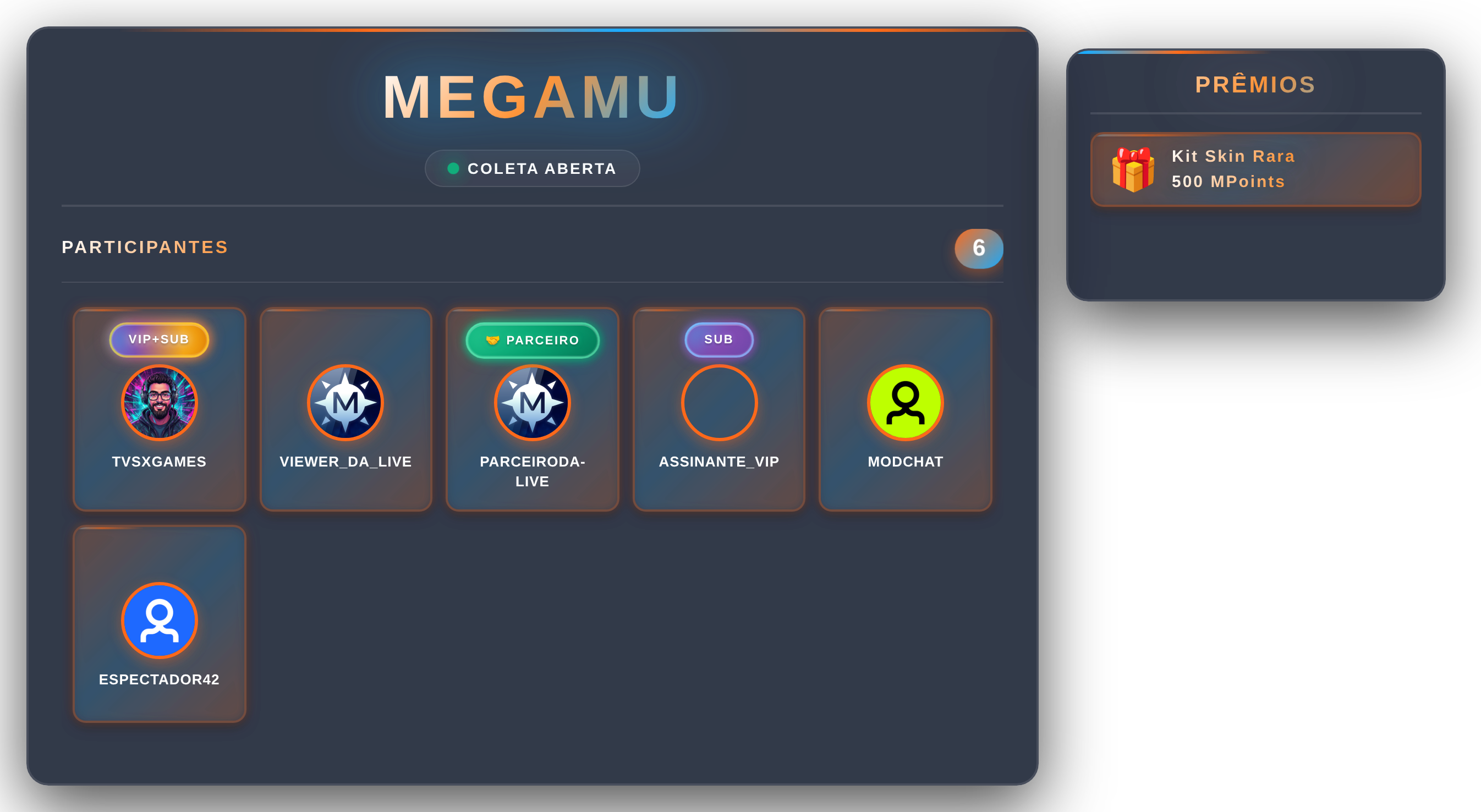
*Ilustração com dados fictícios
Parte 2 — Configurando o prêmio
No card CONFIGURAR PRÊMIOS, escolha o tipo: Prêmio DVAPI (um prêmio já cadastrado no seu DV), MC/MP/MegaVIP (valor em moeda do jogo) ou Manual (texto livre, pra prêmios sem entrega automática possível — ex: sorteio de uma camiseta física).
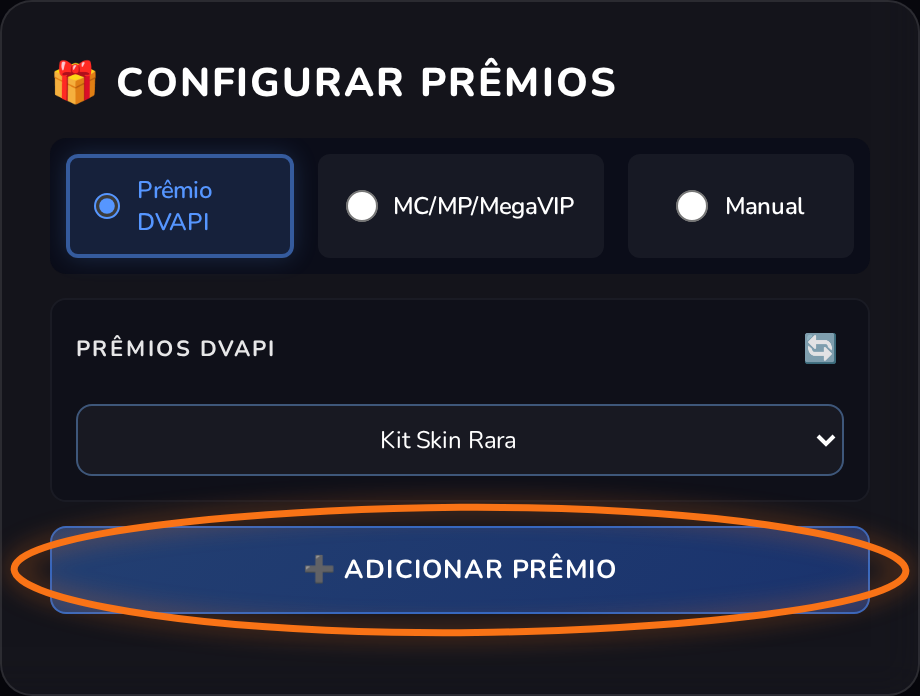
*Ilustração com dados fictícios
Clique em ADICIONAR PRÊMIO. Ele entra na lista do card PRÊMIOS, mas ainda não foi pra fila — dá pra remover (✕) ou adicionar mais prêmios antes do próximo passo. Repita o passo anterior quantas vezes quiser pra juntar vários prêmios aqui antes de enfileirar.
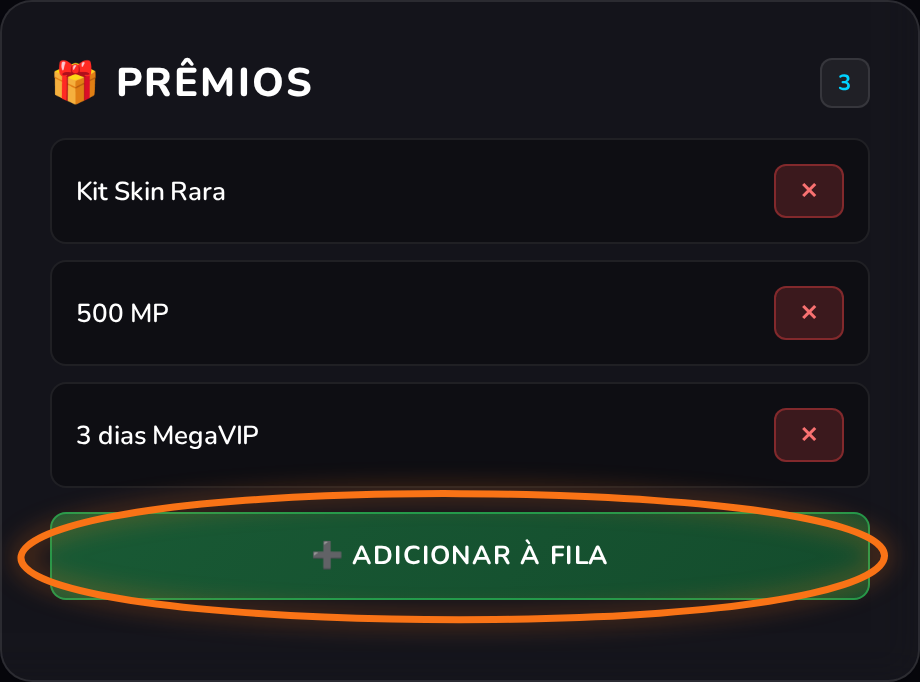
*Ilustração com dados fictícios
Clique em ADICIONAR À FILA. Isso pega tudo que estiver no card PRÊMIOS naquele momento e cria um item na FILA — é exatamente aqui que mora o detalhe da próxima parte.
Parte 3 — Um vencedor ou vários? (atenção aqui)
Vários prêmios, um vencedor só: se você adiciona 2 ou 3 prêmios no card PRÊMIOS e clica em ADICIONAR À FILA uma única vez, todos eles viram um item só na fila. Um único vencedor é sorteado e leva todos os prêmios daquele item juntos.
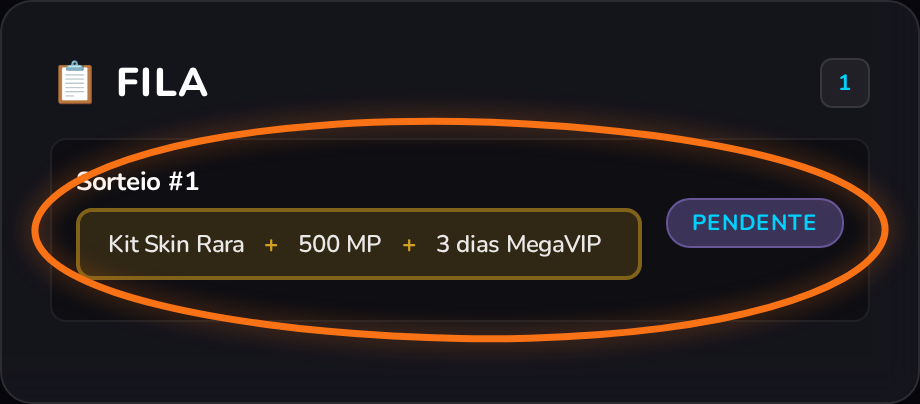
*Ilustração com dados fictícios
Vários prêmios, vários vencedores: pra isso, adicione um prêmio e clique em ADICIONAR À FILA, depois adicione o próximo prêmio e clique em ADICIONAR À FILA de novo — repita quantas vezes precisar. Cada clique cria um item separado (Sorteio #1, #2, #3...), e cada item é sorteado individualmente com o botão SORTEAR, gerando vencedores diferentes a cada vez.
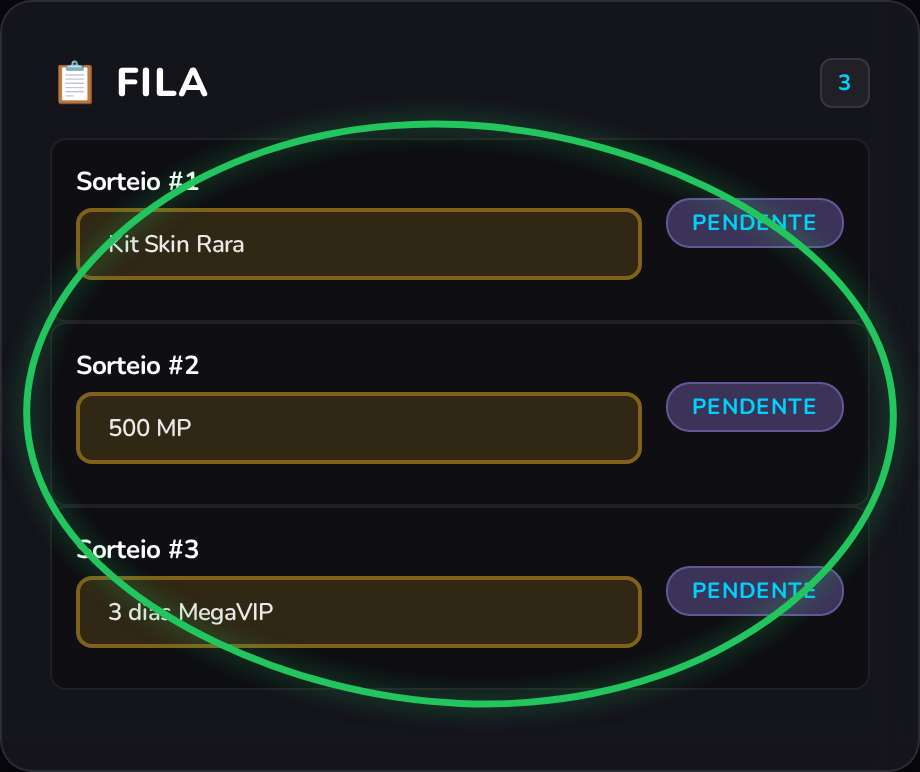
*Ilustração com dados fictícios
Parte 4 — Sorteando e confirmando o vencedor
Clique em SORTEAR no card STATUS. O sistema sorteia o próximo item pendente da fila (respeitando os multiplicadores de chance por role) e mostra o nome no overlay e no chat.
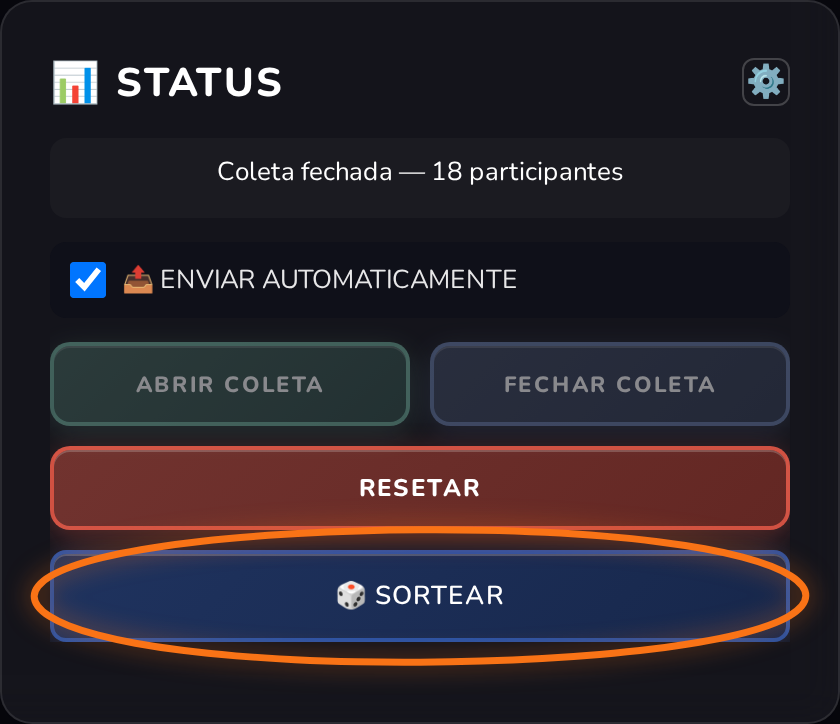
*Ilustração com dados fictícios
No overlay, primeiro aparece uma tela de suspense ("SORTEANDO...") por 3 segundos, antes de revelar quem ganhou — dá aquele momento de tensão pro público antes do nome aparecer.

*Ilustração com dados fictícios
Depois do suspense, o overlay revela o vencedor com foto, badge de role, os prêmios em jogo e um timer circular de 30 segundos pra confirmar, digitando !seunick no chat (o nick do personagem dele no MegaMU). Se o nick não existir no jogo, ganha mais 120 segundos pra corrigir e reenviar.
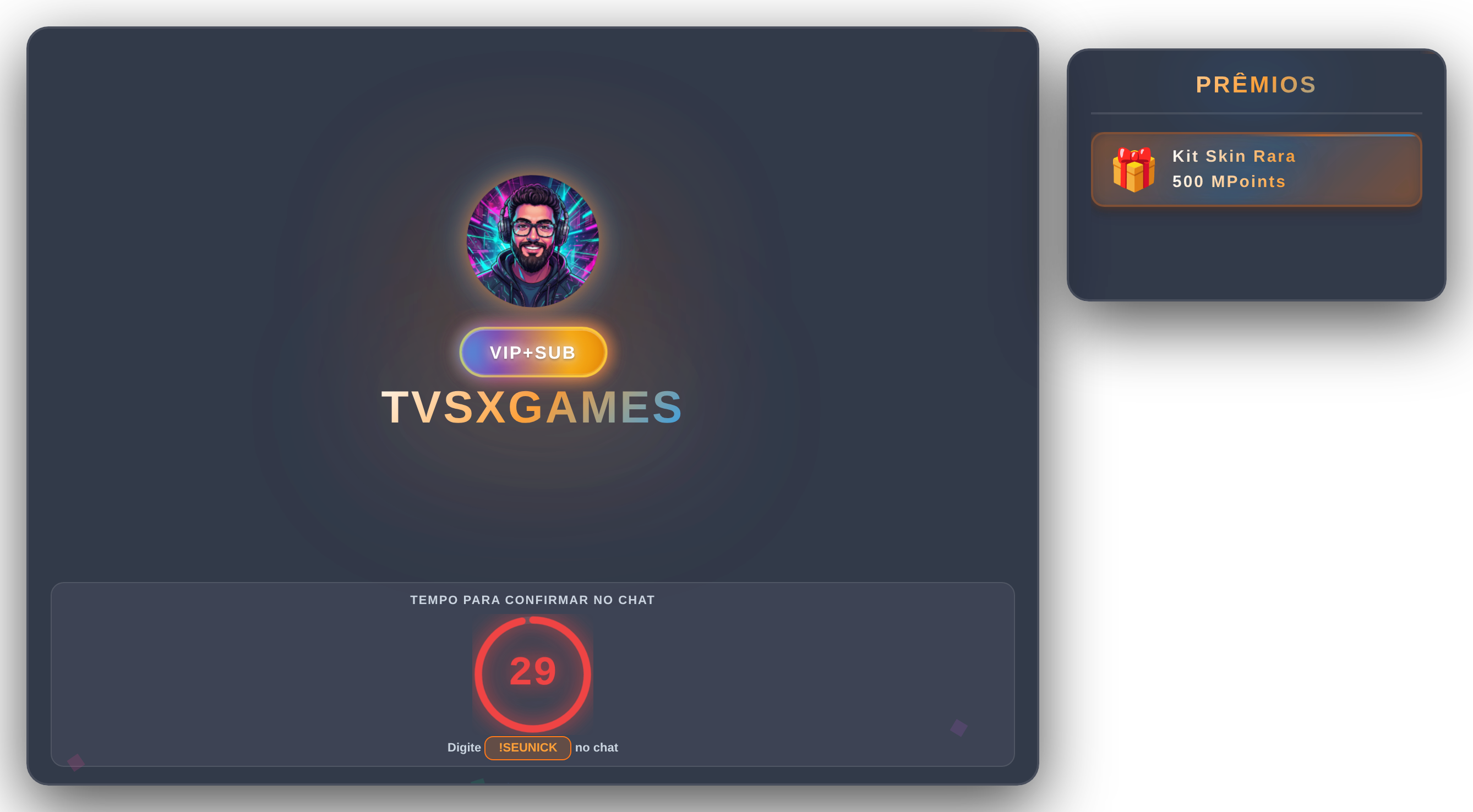
*Ilustração com dados fictícios
Se o vencedor não responder a tempo, ele é removido e o sistema sorteia automaticamente outro participante pra ocupar o lugar — até 10 tentativas; se ninguém confirmar, o sorteio é cancelado. O vencedor também pode digitar !passar pra recusar o prêmio (só funciona uma vez por sessão), o que também dispara um novo sorteio na hora.
Parte 5 — Controle de Overlays
No card CONTROLE DE OVERLAYS (ao lado do STATUS), você liga e desliga o que aparece na tela da live: ATIVAR OVERLAY SORTEIOS mostra/esconde a lista de participantes e o vencedor no overlay público (aquele que você coloca no OBS); ATIVAR OVERLAY PRÊMIOS faz o mesmo pro ranking de prêmios já entregues.
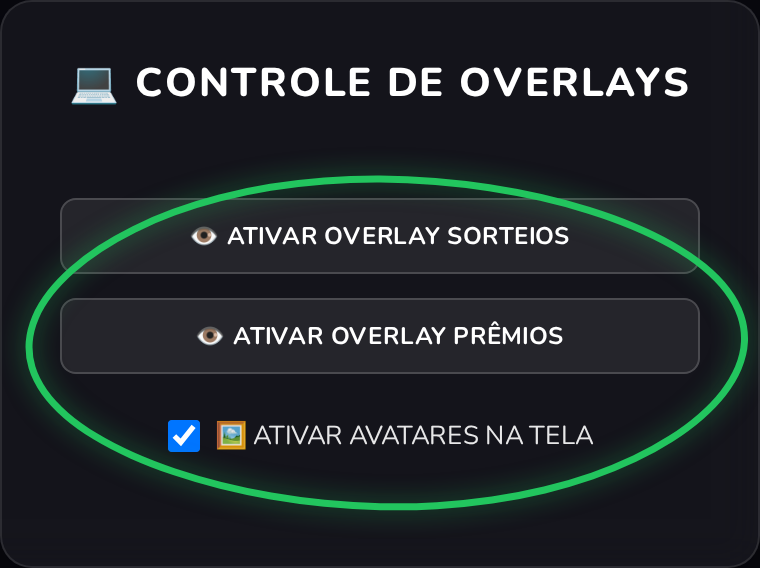
*Ilustração com dados fictícios
O checkbox ATIVAR AVATARES NA TELA liga/desliga a foto de perfil da Twitch de cada participante no overlay — desligado, aparece só o nome, o que deixa a lista mais leve com muita gente participando.
Parte 6 — Entrega do prêmio e Pendências
Com o envio automático liberado pelo ADMIN e o checkbox marcado, prêmios em MP/MC/MegaVIP e prêmios DVAPI são entregues sozinhos assim que o vencedor confirma o nick.
Sem envio automático (ou pra prêmios manuais, que nunca são entregues sozinhos, mesmo com a função ligada), a entrega vira uma linha no card PENDÊNCIAS, com data/hora, o(s) prêmio(s), o usuário da Twitch + nick do personagem, e botões de ação — o conjunto de botões muda conforme o seu plano (veja os dois casos abaixo).
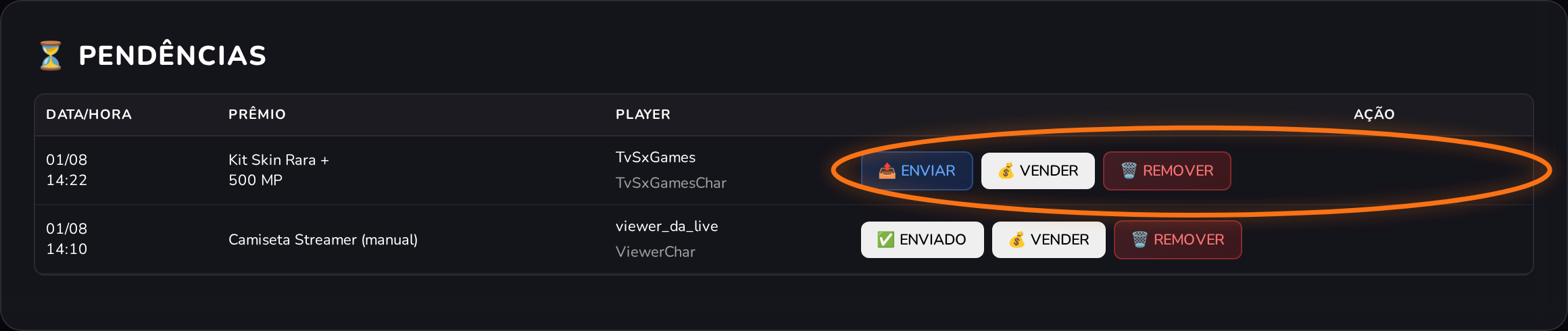
*Ilustração com dados fictícios (versão plano VIP)
No plano VIP: 📤 ENVIAR (ou ✅ ENVIADO quando o prêmio é 100% manual, tipo camiseta física) confirma que o prêmio foi entregue e tira a linha da lista de pendências. 💰 VENDER abre o modal "Vender Prêmio(s)", onde dá pra escolher entregar só uma parte dos prêmios daquele item (por exemplo, se o vencedor combinou vender 500 dos 1000 MP que ganhou). 🗑️ REMOVER apaga a pendência sem marcar como entregue nem registrar no histórico — use só se o vencedor desistiu ou o prêmio foi cancelado.
No plano Básico (sem envio automático nem venda parcial), os botões são outros: 📋 COPIAR copia o nick do personagem pra área de transferência, pra você entregar o prêmio manualmente (direto no jogo ou pelo DV); ✅ PAGO marca a pendência como entregue e registra no histórico; 🗑️ DELETAR apaga a pendência sem registrar no histórico.
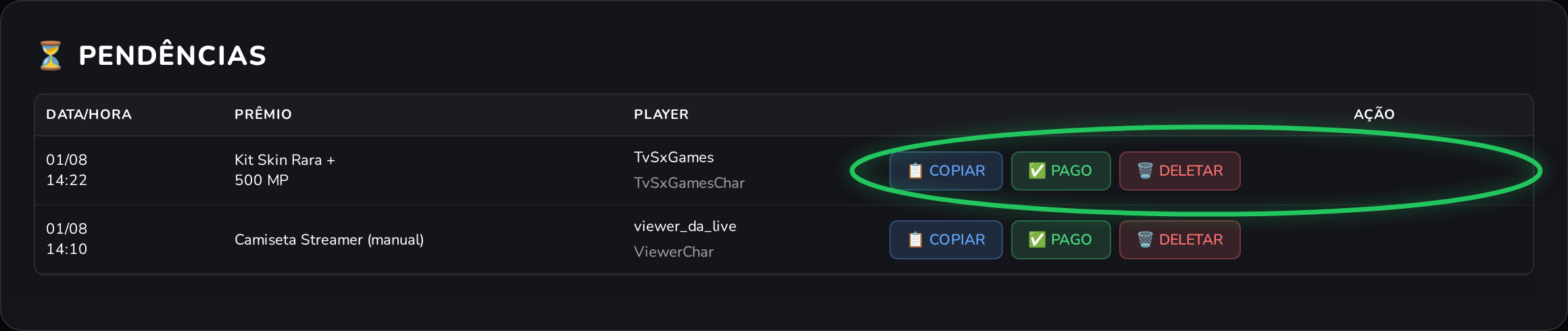
*Ilustração com dados fictícios (versão plano Básico)
Parte 7 — Saldo e Envio Manual
O card SALDO mostra quanto de MP, MC e MegaVIP sua conta tem disponível pra distribuir nos sorteios — útil pra saber se vai faltar saldo antes de configurar um prêmio grande. O botão 🔄 atualiza os valores.
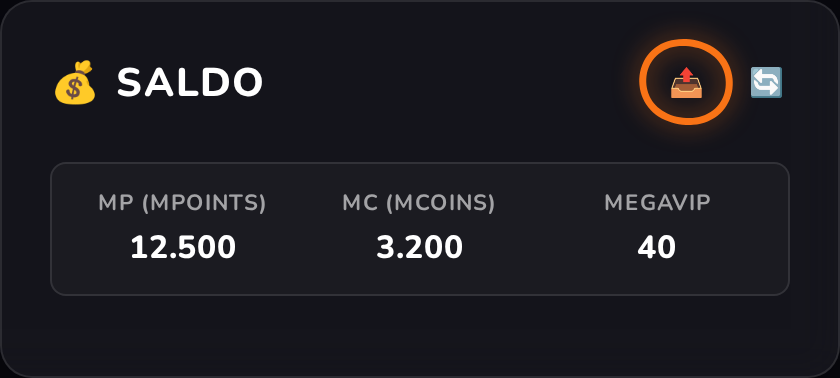
*Ilustração com dados fictícios
 *Print do site da MegaMU (fora do LiveOS)
O botão 📤 abre o modal Envio Manual de Prêmios — um atalho pra mandar MP/MC/MegaVIP direto pro nick de um jogador, fora do fluxo de sorteio (por exemplo, pra corrigir um prêmio que não caiu certo, ou presentear alguém sem precisar rodar um sorteio inteiro).
Parte 8 — Participantes
O card PARTICIPANTES (coluna da direita) lista em tempo real quem já digitou o comando de entrada, com badges mostrando a role de cada um (SUB, VIP, VIP+SUB, 🤝 Parceiro) — quem não tem badge é viewer comum. O botão ✕ ao lado do nome remove aquele participante do sorteio manualmente.
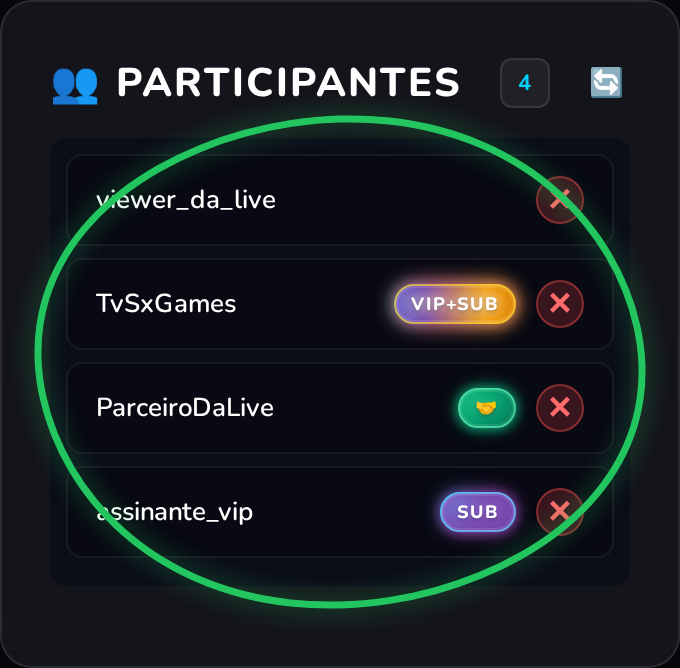
*Ilustração com dados fictícios
O botão 🔄 (Atualizar Roles) reconsulta a Twitch pra atualizar os badges — útil se alguém virou sub/VIP durante a live, depois de já ter entrado no sorteio.
Parte 9 — Configurações avançadas (⚙️)
Clique no botão ⚙️ no cabeçalho do card STATUS pra abrir o painel de configurações abaixo dele.
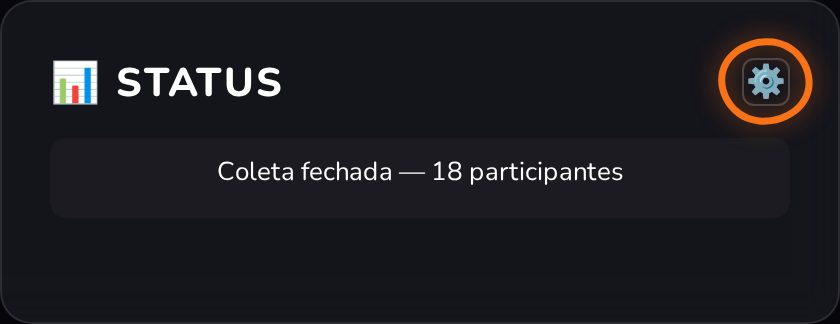
*Ilustração com dados fictícios
Comando para Participar: por padrão !sorteio, mas pode trocar por qualquer texto.
Multiplicadores por Role: ajustam a chance de cada tipo de espectador ganhar (Viewer até 1x, Sub até 1.5x, VIP até 2x, Parceiro até 1.25x, Mod até 2x). Quanto maior o multiplicador, mais peso aquele participante tem no sorteio — não é "chance garantida", só uma vantagem proporcional na hora de sortear.
Sistema Antibot por Código (beta): em vez de pedir o nick direto, o bot mostra um código de 5 caracteres só no overlay (nunca no chat), e o vencedor precisa digitar esse código em até 45 segundos — dificulta a vida de quem usa bot pra ler o chat e responder no lugar de um viewer real. Sub e VIP pulam esse desafio.
🎡 Roleta
Onde encontrar: menu principal → Roleta, ou direto em liveospro.com/jogos
Parte 1 — Ativando a roleta e quem pode girar
Marque ATIVAR ROLETA pra ligar o recurso. Os três pills ao lado (SUB, VIP, BITS) controlam quais fontes de crédito valem — desmarcando uma, viewers daquela categoria não conseguem mais girar, mesmo que já tenham crédito guardado.
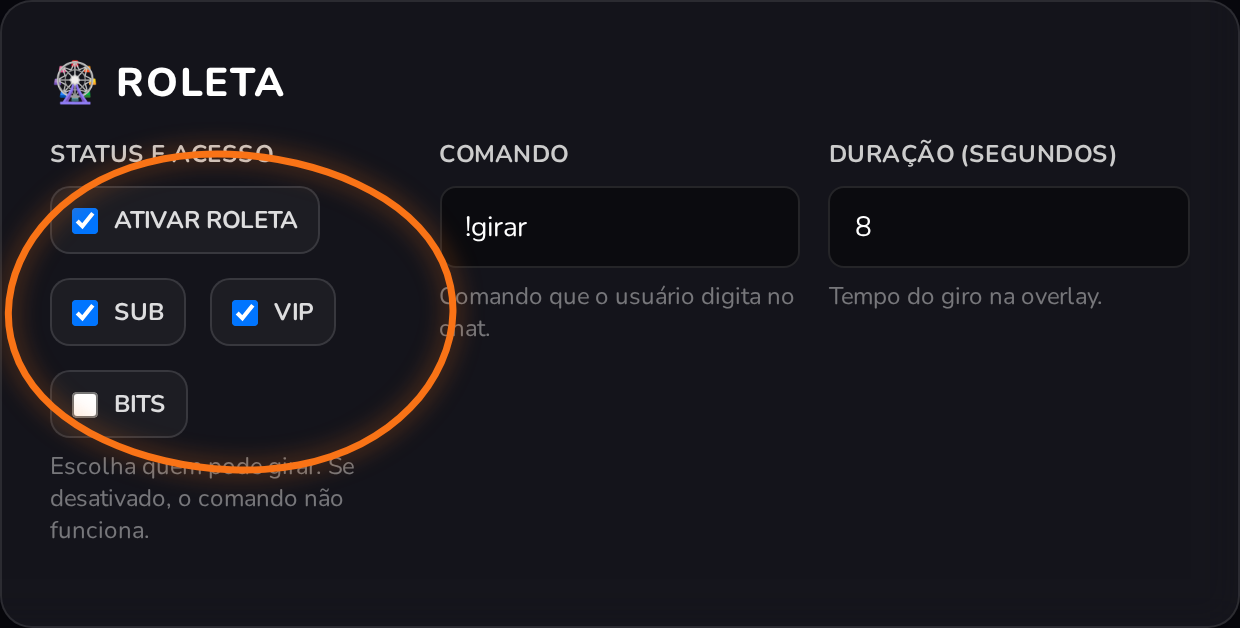
*Ilustração com dados fictícios
Em COMANDO, defina o que o viewer digita no chat pra girar (padrão !girar). Em DURAÇÃO (SEGUNDOS), ajuste quanto tempo a roleta gira na tela antes de parar no prêmio.
!roleta — esse é fixo (não dá pra trocar) e serve só pra prévia: o viewer digita e a roleta aparece no overlay por 30 segundos mostrando os prêmios da categoria dele (sem girar), útil pra ele conferir o que pode ganhar antes de girar de verdade.BITS MÍNIMOS PRA GANHAR 1 GIRO define o valor de Bits (numa única mensagem) que dá 1 crédito de giro automático pra categoria BITS — quem doar menos que isso não ganha crédito.
Parte 2 — Cadastrando os prêmios
Mais abaixo na página tem três cards separados: 💎 PRÊMIOS DA ROLETA - SUB, 👑 ...VIP e 💰 ...BITS. Em cada um, clique ➕ ADICIONAR PRÊMIO pra criar uma linha com nome, peso e um checkbox de ativo — ou use ✨ CARREGAR EXEMPLO pra começar com uma lista pronta.
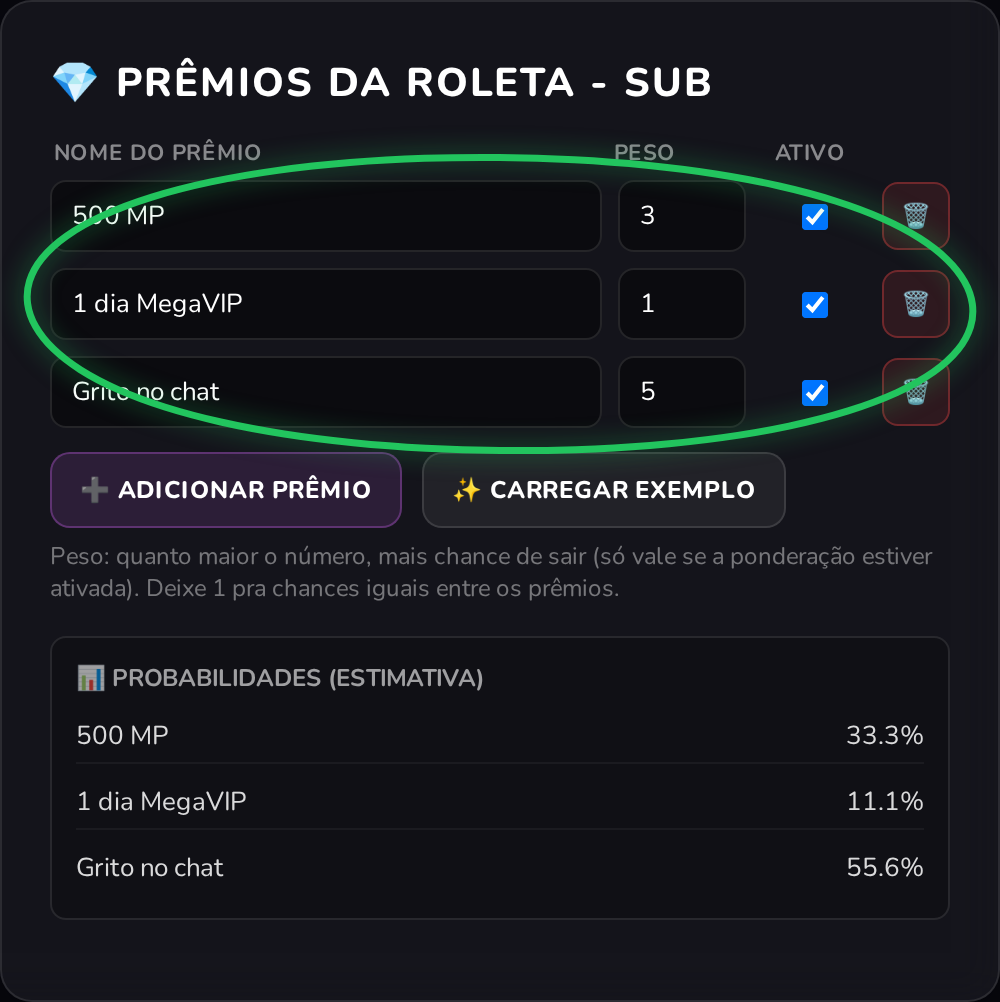
*Ilustração com dados fictícios
Nos cards VIP e BITS, o botão 📋 USAR OS MESMOS PRÊMIOS DA SUB copia a lista da SUB pra começar mais rápido — depois é só ajustar o que for diferente. As três listas continuam independentes depois da cópia.
O checkbox ATIVAR PONDERAÇÃO (PESO) decide se o campo PESO de cada prêmio importa: desligado, todos os prêmios ativos têm a mesma chance; ligado, prêmio com peso 3 tem 3x mais chance que um com peso 1. O quadro 📊 Probabilidades (Estimativa) mostra a porcentagem calculada em tempo real conforme você edita.
REMOVER ITEM VENCEDOR desativa (desmarca ATIVO) o prêmio que acabou de sair, só na lista da categoria que foi sorteada — pra não repetir, útil pra prêmios únicos/limitados. Ele não some, dá pra reativar manualmente depois. CONFETE liga uma animação de confete no overlay quando a roleta para.
Parte 3 — Som e visual (neon)
SOM DURANTE O GIRO e SOM PÓS-GIRO tocam um arquivo de áudio (da pasta /public/audio do servidor) durante o giro e ao finalizar, cada um com seu próprio controle de VOLUME. Se você adicionar áudios novos no servidor, clique em 🔄 ATUALIZAR ÁUDIOS pra eles aparecerem nos seletores.
Em 🎨 VISUAL DA ROLETA (NEON), escolha a COR NEON 1 (borda/glow principal), COR NEON 2 (glow interno) e a COR DO PONTEIRO. As CORES DOS SLOTS definem uma cor por fatia da roleta — o número de cores acompanha o número de prêmios ativos. 🔄 VOLTAR AO PADRÃO desfaz tudo e volta pras cores originais.
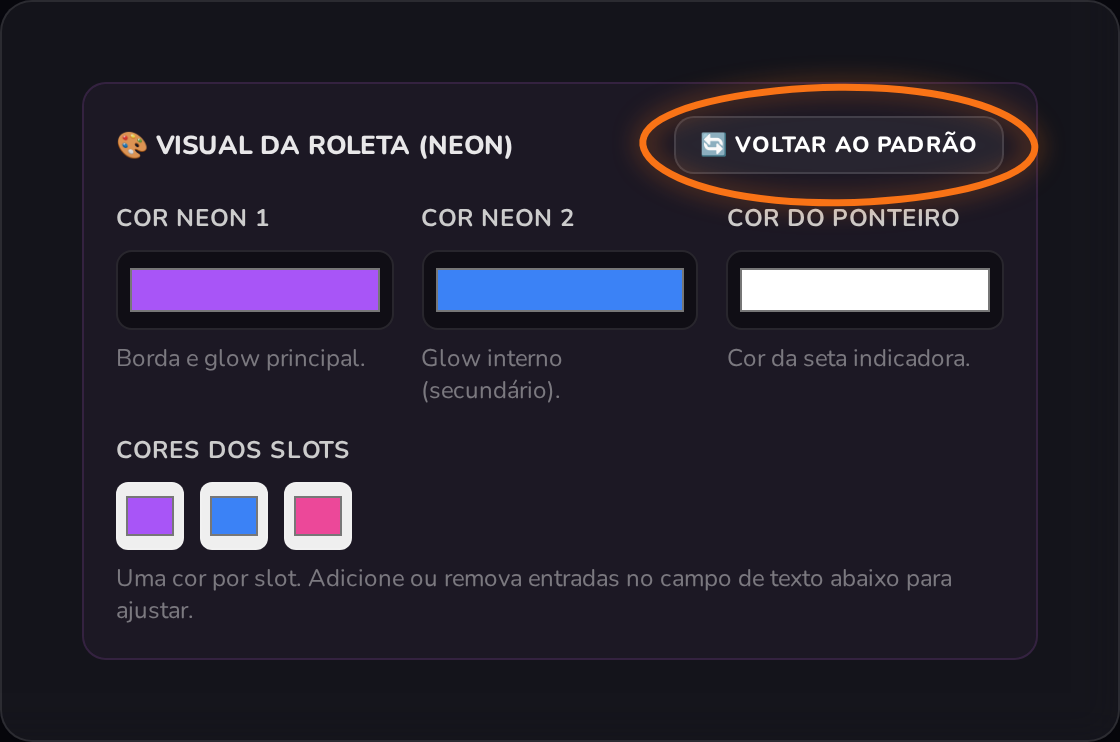
*Ilustração com dados fictícios
Não esqueça de clicar em 💾 SALVAR ROLETA depois de mexer em qualquer configuração das Partes 1, 2 ou 3 — é um botão só pra tudo isso junto (incluindo as três listas de prêmios), nada é salvo sozinho ao editar um campo.
Parte 4 — Créditos de giro
O card 🎟️ CRÉDITOS DE GIRO deixa você adicionar crédito manualmente: preencha USUÁRIO, escolha o TIPO (SUB/VIP/BITS) e a QUANTIDADE, depois clique em + ADICIONAR CRÉDITO — útil pra compensar alguém ou testar a roleta sem esperar uma doação de verdade.
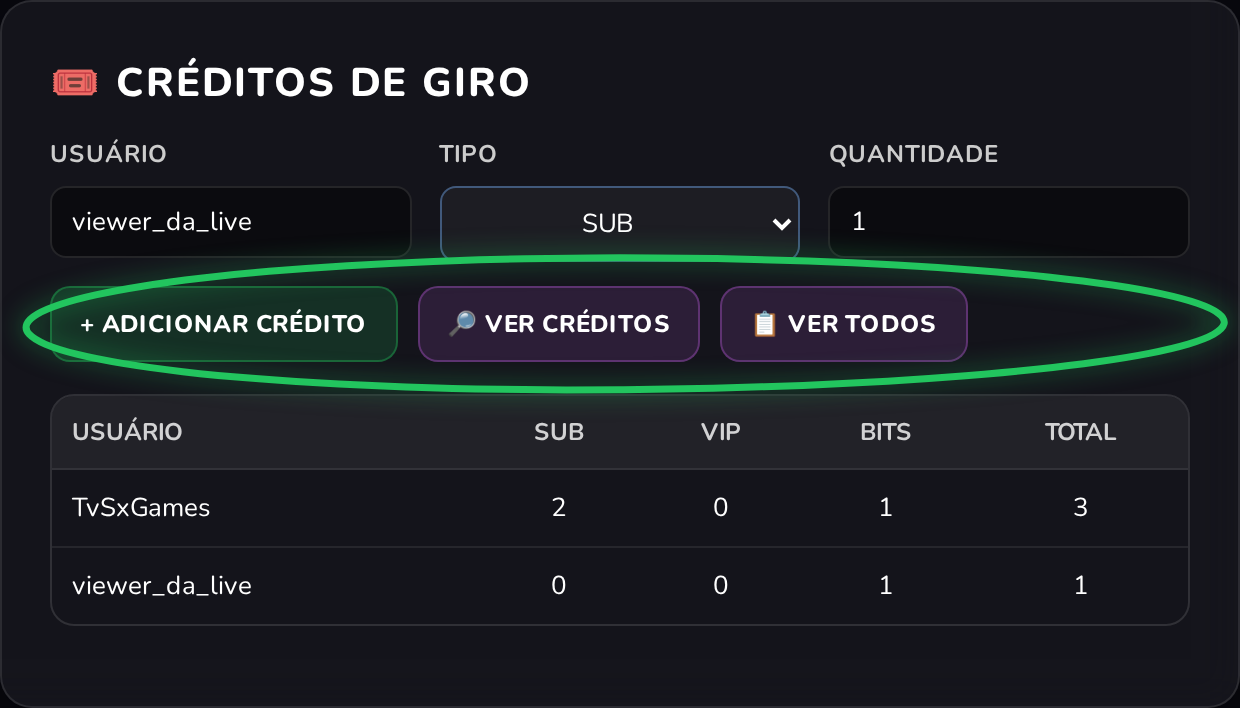
*Ilustração com dados fictícios
🔎 VER CRÉDITOS mostra quantos créditos (por categoria) um usuário específico tem. 📋 VER TODOS lista todo mundo que tem crédito guardado no momento, com um botão pra remover créditos se precisar.
Parte 5 — O overlay da roleta
O botão 🟣 ABRIR OVERLAY, aqui na página de configuração, só abre uma prévia numa aba nova usando a sua sessão logada — serve pra você conferir o visual rapidinho, não é o link que vai no OBS.
?user= certinha pra copiar. A prévia do botão ABRIR OVERLAY não tem esse parâmetro e não funciona fora do seu navegador logado.Com a URL certa adicionada no OBS, quando um viewer usa o comando de giro e tem crédito disponível, a roleta gira sozinha na tela pro público ver.
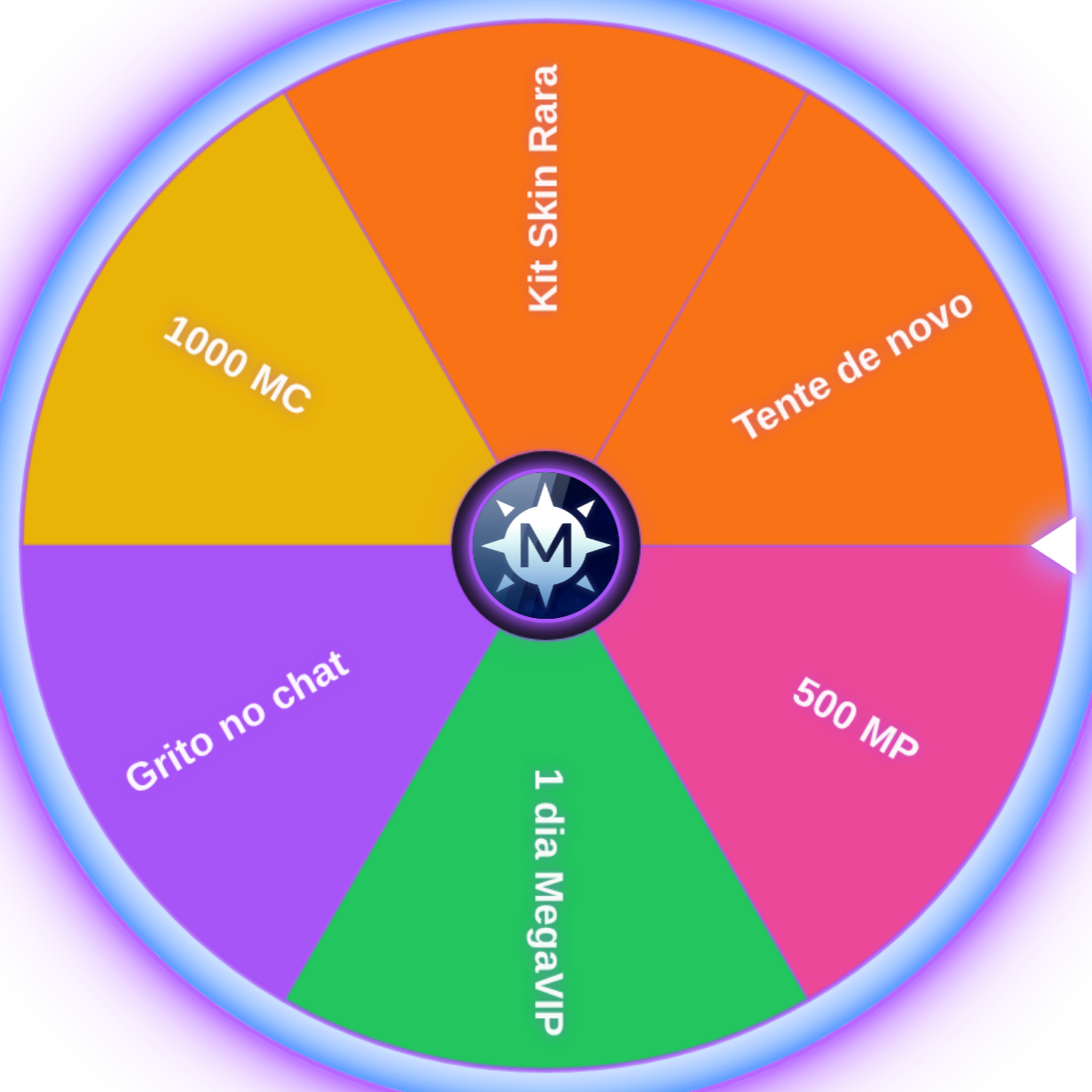
*Ilustração com dados fictícios
Parte 6 — Histórico da Roleta
O card 📜 HISTÓRICO DA ROLETA lista todo giro já feito, com data, usuário, categoria (SUB/VIP/BITS) e o prêmio que saiu. A roleta não entrega prêmio sozinha — a coluna PAGO começa em "Não", e você clica no botão de ação da linha pra marcar como entregue depois de mandar o prêmio manualmente.
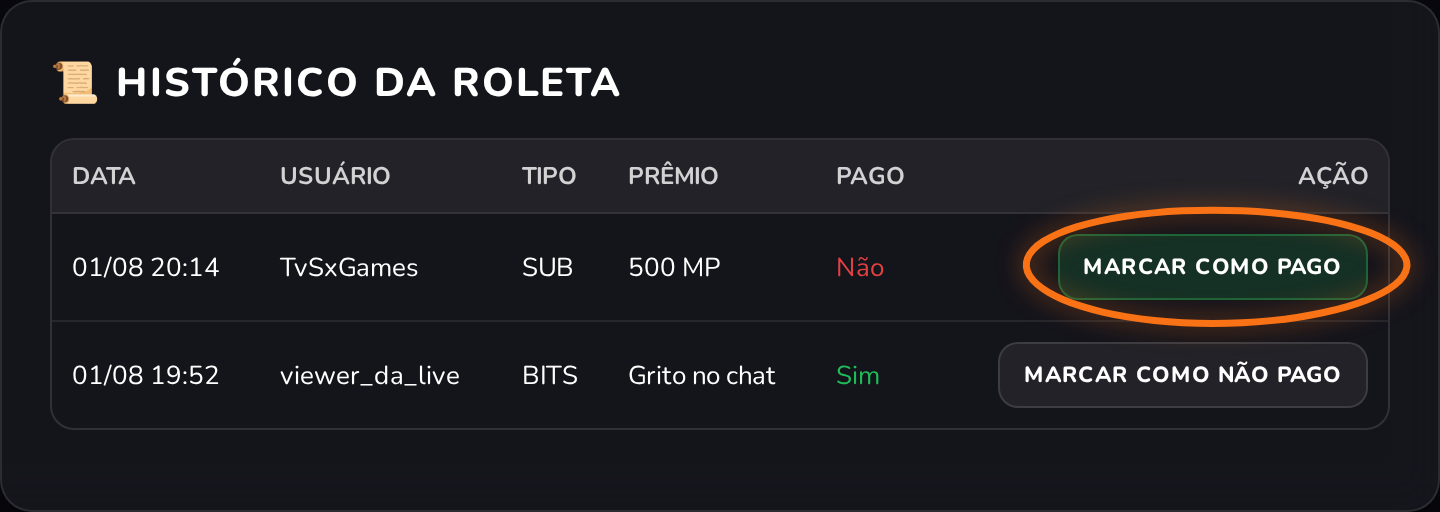
*Ilustração com dados fictícios
🎫 Mega Sorteio
Onde encontrar: menu principal → Mega Sorteio, ou direto em liveospro.com/mega-raffle
Parte 1 — Monitoramento (coleta automática de tickets)
O botão ATIVAR liga o monitoramento — com ele ATIVO, o sistema credita ticket sozinho pra Subs e Resubs (1 ticket pro inscrito) e Presentes de Sub (o ticket vai pra quem enviou o presente, não pra quem recebeu; um pacote de 5 presentes de uma vez já credita os 5 tickets direto — mas um presente marcado como anônimo pela própria Twitch não gera ticket pra ninguém, já que não dá pra saber quem doou). Com o monitoramento INATIVO, nada disso é contado — só some quem for adicionado manualmente (Parte 2). Ao lado, 🗑️ Resetar Mês zera as duas listas (VIPs e Subs/tickets) pra começar do zero, sem mudar se o monitoramento está ligado ou desligado.
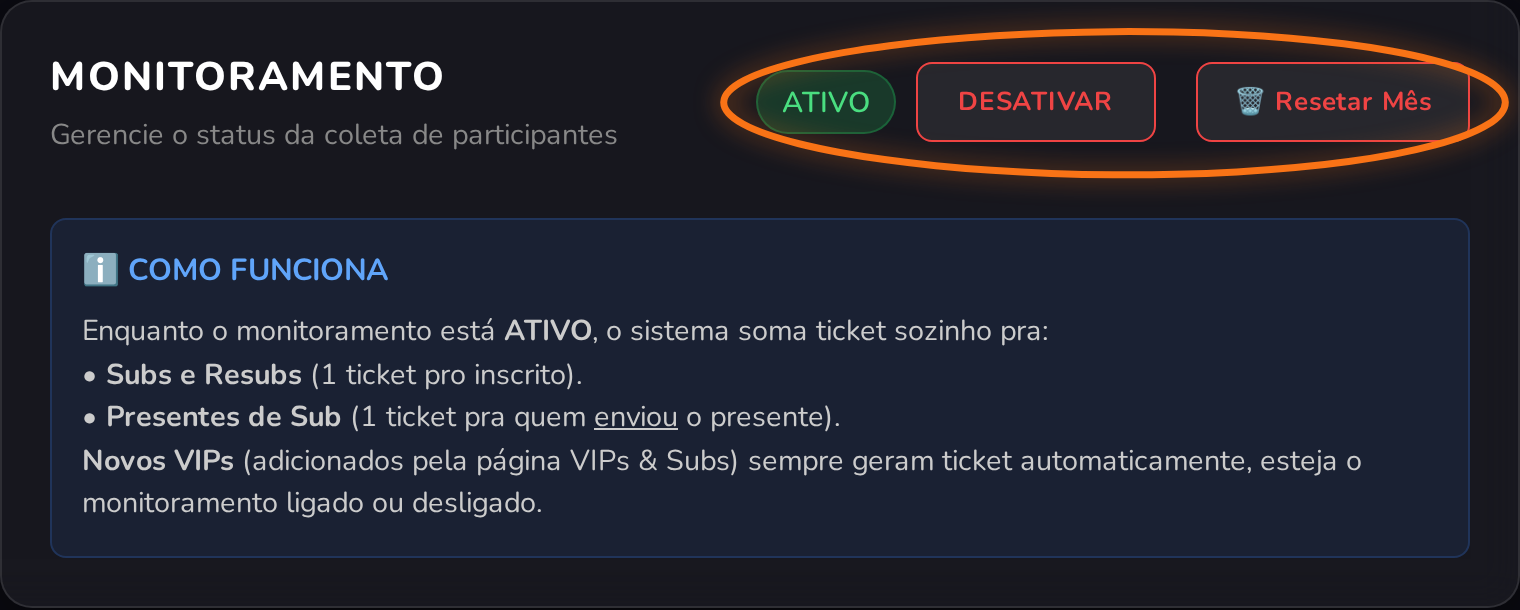
*Ilustração com dados fictícios
Parte 2 — Adição manual
Preencha Username, escolha o Tipo (👑 VIP ou 💎 Tickets Sub/Gift) e a quantidade de Tickets, depois clique ADICIONAR. Esse card funciona ignorando o status do Monitoramento — dá pra creditar alguém mesmo com a coleta automática desligada, ou dar tickets extras de bônus. Se a pessoa já estiver na lista, os tickets somam com o que ela já tinha (não substitui).
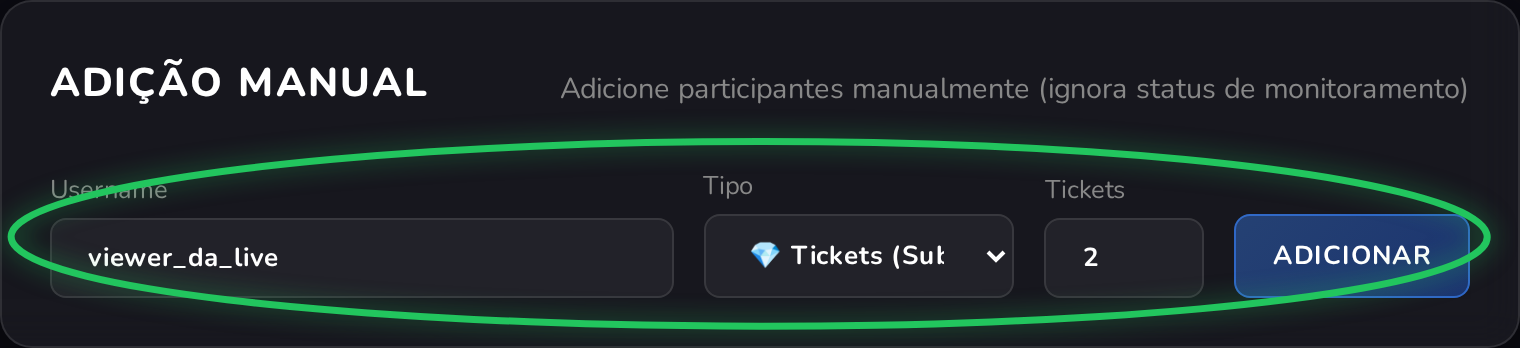
*Ilustração com dados fictícios
Parte 3 — Prêmio e aparência do overlay
Escreva o nome do prêmio em Nome do Prêmio e clique SALVAR. Esse texto aparece no overlay do Mega Sorteio (a "roleta em lista" de tela cheia) enquanto ele estiver visível, junto com o nome de cada vencedor sorteado.
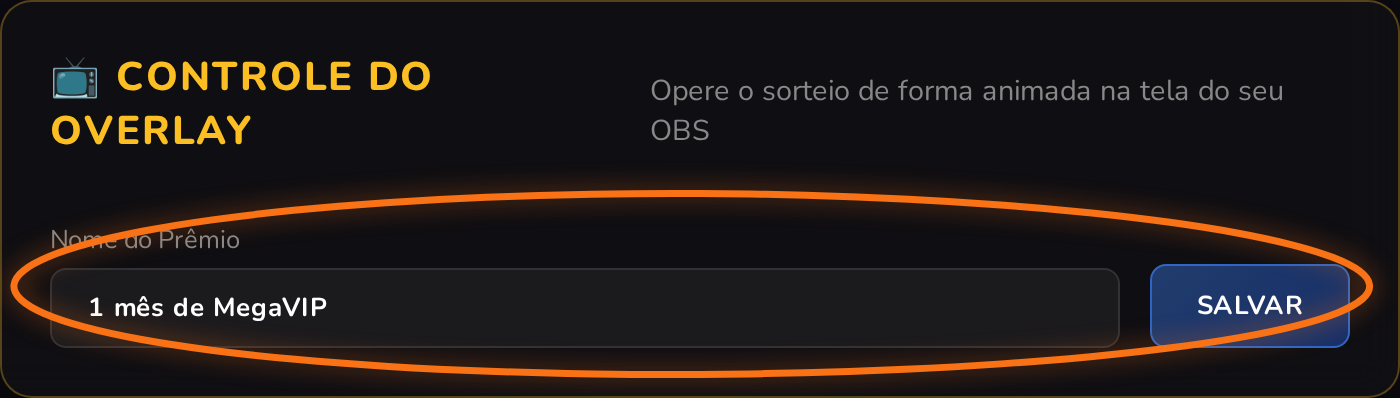
*Ilustração com dados fictícios
Cor do Overlay define a cor de destaque (borda/glow) do overlay do Mega Sorteio — é uma paleta própria, independente das cores compartilhadas usadas nos outros overlays (Sorteio, Roleta etc.). 🌈 Modo RGB, quando marcado, ignora a cor escolhida e fica ciclando o arco-íris sozinho. RESTAURAR PADRÃO volta pra cor original e desliga o modo RGB.
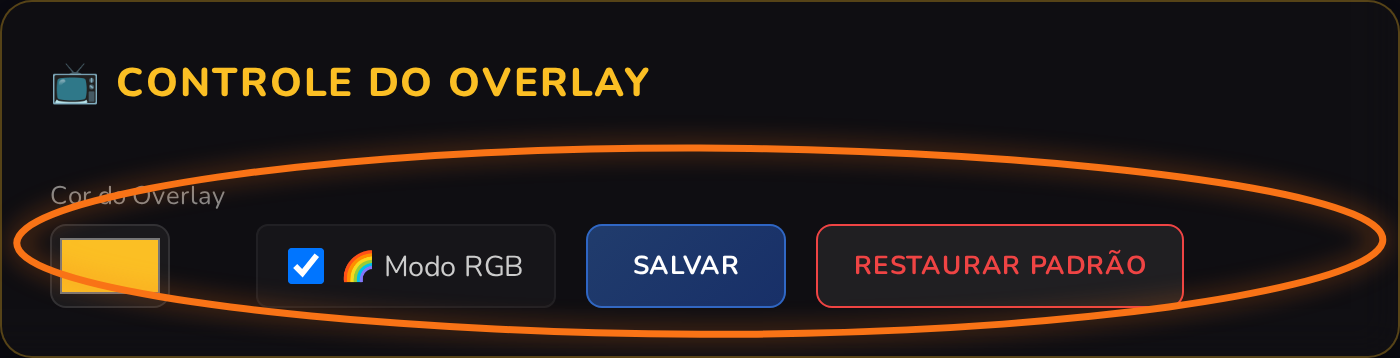
*Ilustração com dados fictícios
MOSTRAR e ESCONDER ligam e desligam a visibilidade do overlay que já estiver aberto como fonte no seu OBS — a URL desse overlay (com sua chave de acesso) é configurada uma única vez lá na Central de Overlays, já vista na seção Overlays deste tutorial; aqui você só controla se ele aparece ou fica invisível na tela.

*Ilustração com dados fictícios
Parte 4 — Sorteando no overlay
Em Filtrar Sorteio, escolha quem entra na rodada: 👑 Misturado (VIPs + Subs), 💎 Apenas Subs/Gifts ou 👑 Apenas VIPs. No campo Vencedores, defina quantas pessoas sortear de uma vez (de 1 a 20). O checkbox Remover vencedor, marcado por padrão, tira quem ganhou das listas assim que sai sorteado — assim ele não pode ganhar de novo numa rodada seguinte (nem numa sequência futura, até ser readicionado).
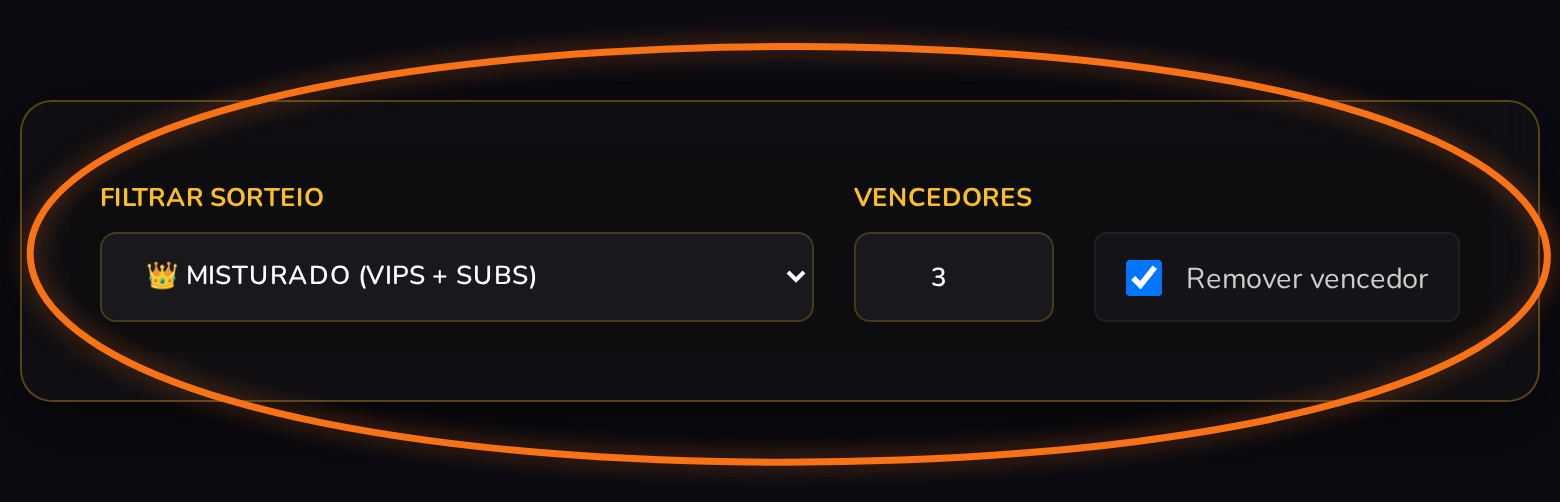
*Ilustração com dados fictícios
👁️ MOSTRAR NOMES manda a lista de participantes do filtro escolhido pro overlay, rolando em tela como prévia — ninguém é sorteado ainda, é só pra "esquentar" antes do sorteio de verdade.
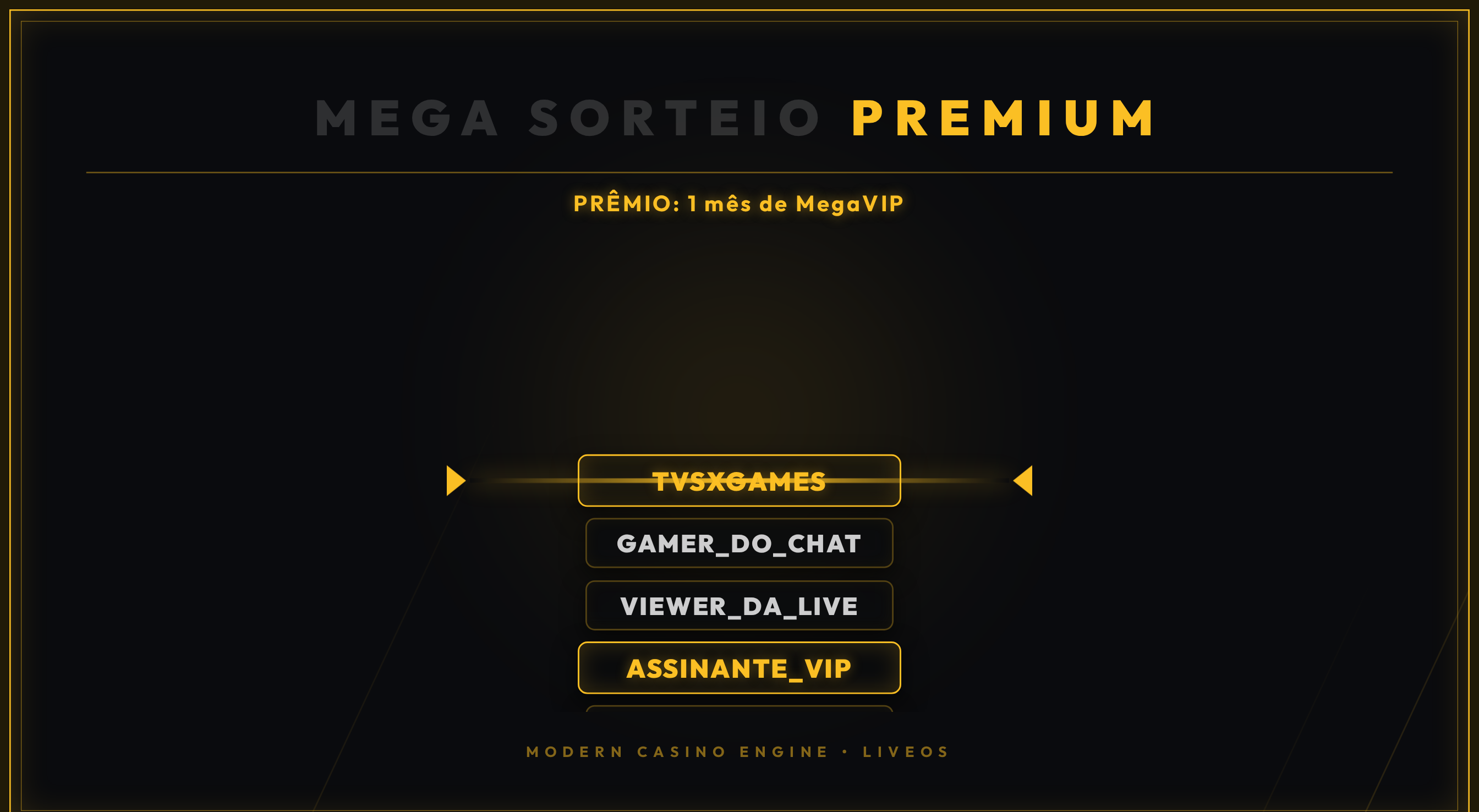
*Ilustração com dados fictícios
🎰 SORTEAR NO OVERLAY pede confirmação e dispara o sorteio de verdade: a lista gira por uns 9 segundos e para num nome. É preciso ter pelo menos 1 participante no filtro escolhido, senão a página avisa erro e não sorteia nada.

*Ilustração com dados fictícios
Ao parar, o overlay revela o nome do vencedor e o bot já fala no chat automaticamente — não precisa copiar nem anunciar nada na mão.

*Ilustração com dados fictícios
Parte 5 — Vários vencedores em sequência
Quando Vencedores é maior que 1, as rodadas rodam sozinhas, uma atrás da outra: sorteia, revela o nome (giro de uns 9,6 segundos) e o bot já anuncia no chat — a próxima rodada começa pouco depois, fechando um ciclo de cerca de 13 segundos por rodada, até completar a quantidade pedida. Com Remover vencedor marcado, cada rodada já exclui quem ganhou nas rodadas anteriores da mesma sequência, então ninguém repete. O botão SORTEAR NO OVERLAY fica desabilitado durante toda a sequência.
No final da sequência (2 vencedores ou mais), o overlay mostra uma tela de resultado final com todos os vencedores juntos e o nome do prêmio, e o bot manda um resumo no chat com a lista completa.
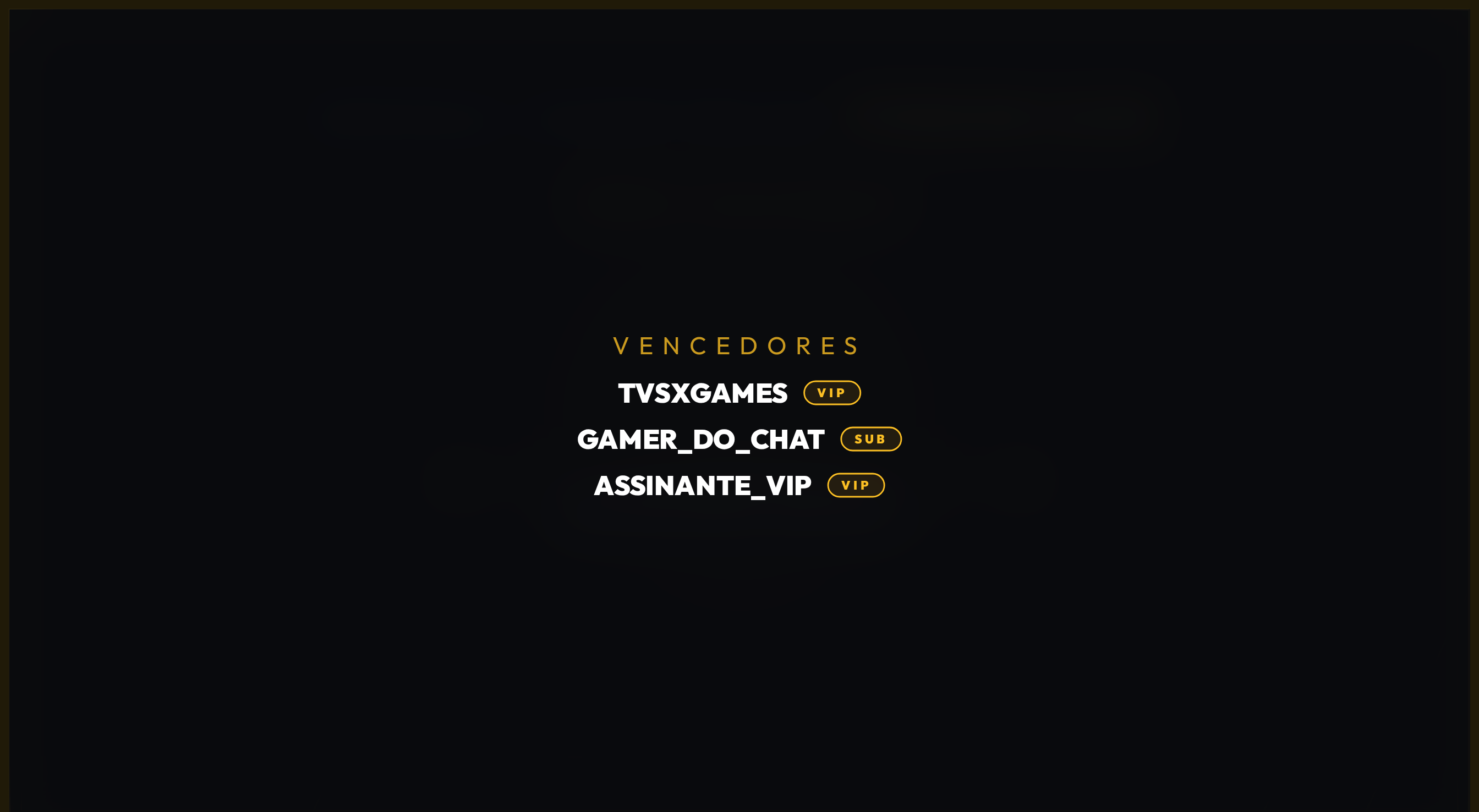
*Ilustração com dados fictícios
Parte 6 — Listas de participantes e histórico
As colunas 👑 Novos VIPs e 💎 Participantes (Subs/Gifts) mostram quem já está concorrendo, com a contagem de tickets de cada um (a lista de Subs/Gifts vem ordenada do maior pro menor número de tickets, e quem presenteou ganha uma etiqueta extra).
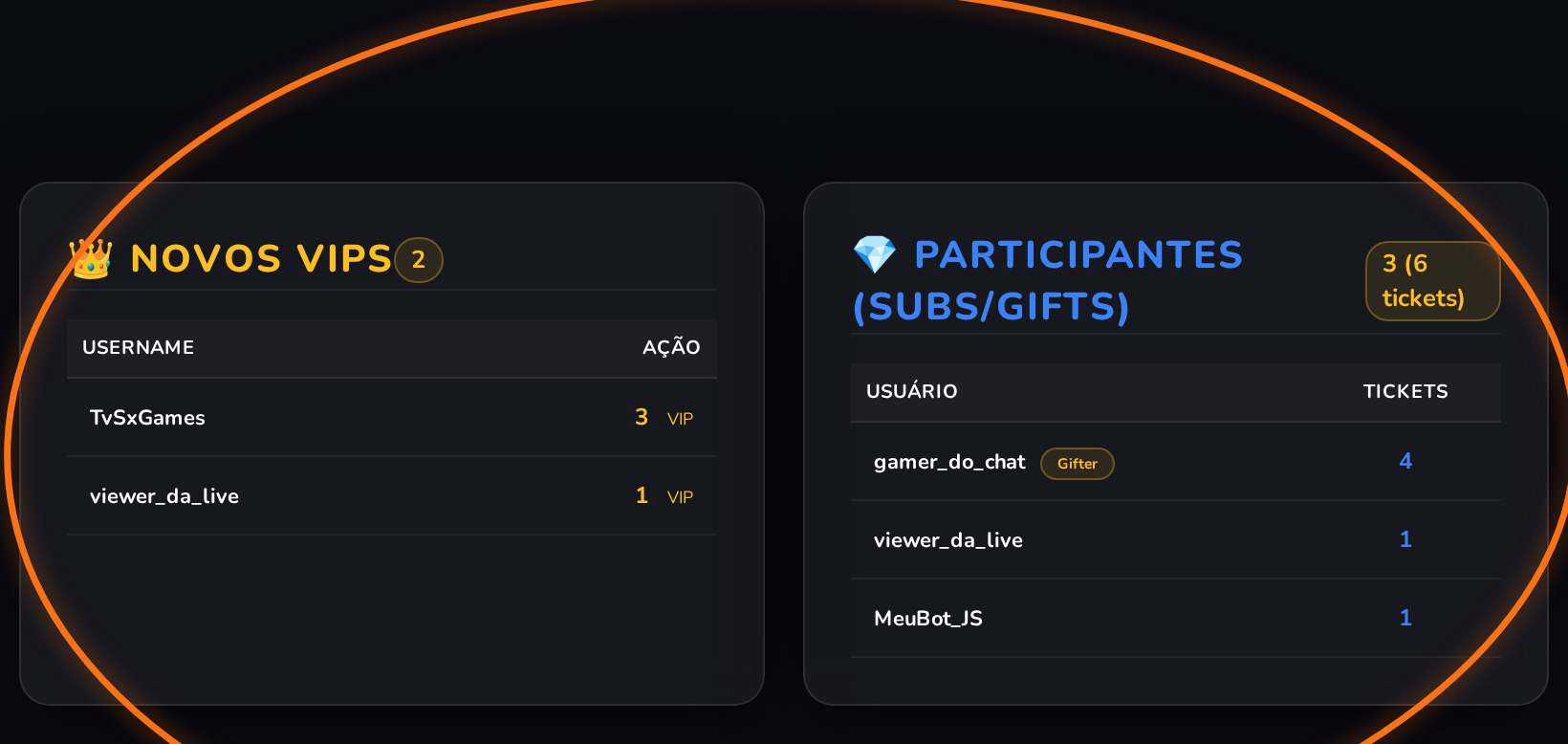
*Ilustração com dados fictícios
O card 🏆 Histórico de Vencedores lista usuário, tipo (SUB ou VIP), prêmio e data — cada linha é criada sozinha assim que uma rodada termina, sem precisar marcar "pago" na mão (diferente do Sorteio normal e da Roleta, onde você confirma a entrega depois). 🗑️ LIMPAR HISTÓRICO pede duas confirmações antes de apagar tudo.
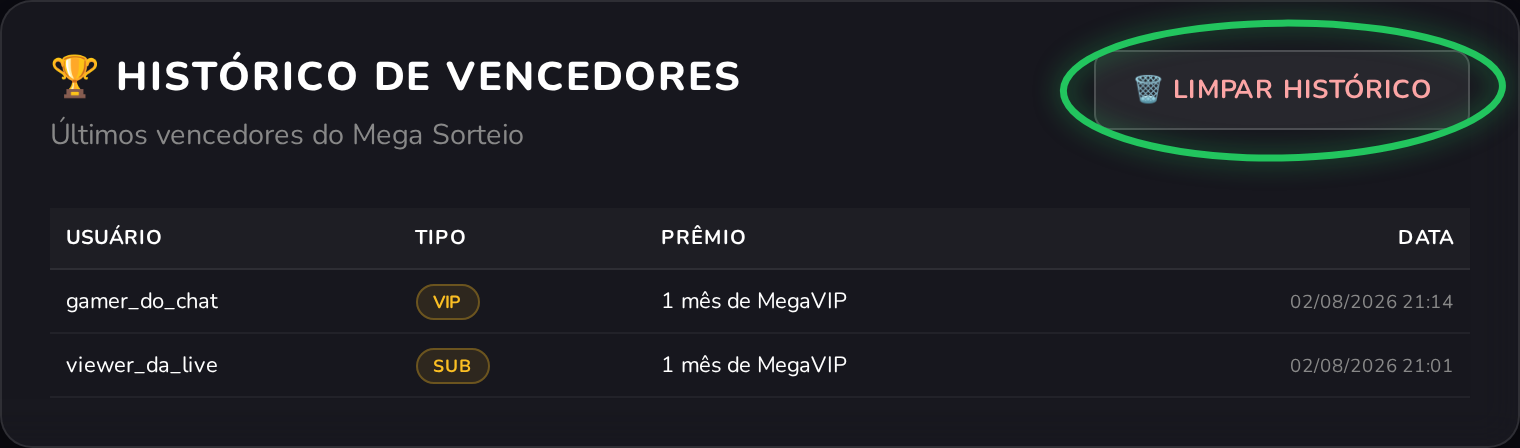
*Ilustração com dados fictícios
🎁 DROP
Onde encontrar: menu principal → DROP, ou direto em liveospro.com/drop
Parte 1 — Configurando o Drop Manual
Na aba 🎯 MANUAL, escolha a Moeda (MCoins, MPoints ou MegaVIP), o Valor que cada vencedor recebe, quantos Vencedores máx. o sorteio vai ter e a Duração da janela de participação em segundos. Clique 🎁 Iniciar Drop pra abrir a janela na hora (pede confirmação com um resumo) — esse clique já salva esses valores como padrão sozinho, então só precisa usar 💾 Salvar padrões se quiser guardar uma configuração nova sem disparar nada agora.
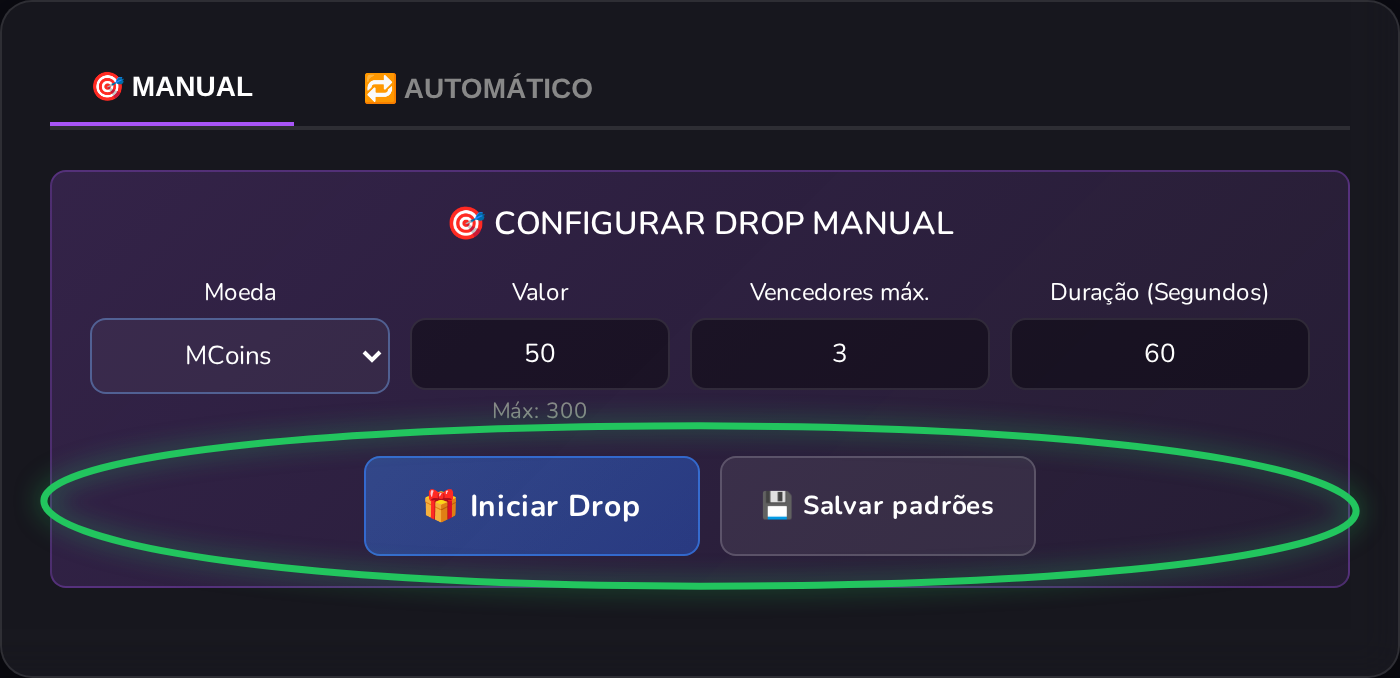
*Ilustração com dados fictícios
Parte 2 — Participando pelo chat
Assim que o drop abre, o bot anuncia a janela no chat. O viewer participa digitando !seupersonagem direto (aceita !nick seupersonagem também, do jeito antigo) — o sistema confere se o personagem existe de verdade na MegaMU antes de confirmar a participação. Nome errado, o bot avisa e ele pode tentar de novo; dá pra trocar de personagem quantas vezes quiser digitando outro nome, sempre vale o último.
rr, sorteio, girar, roleta, passar, pass, e os comandos de trocar idioma) nunca são tratadas como nick do DROP, mesmo digitadas com ! na frente — pra não confundir um comando com uma tentativa de participar.Parte 3 — Sorteio, entrega e status ao vivo
O card ⚡ STATUS AO VIVO, presente nas duas abas, mostra em tempo real quantos participantes já entraram e quantos segundos faltam pra fechar — atualiza sozinho a cada 2 segundos, sem precisar recarregar a página.
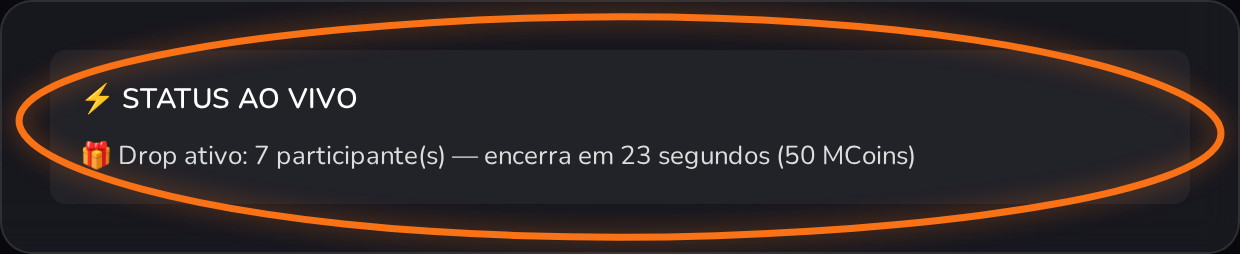
*Ilustração com dados fictícios
Quando o tempo acaba, o sistema sorteia até o número de Vencedores máx. configurado, entre quem participou — o sorteio é ponderado pela mesma regra da lista negra usada no Sorteio normal (quem tem punição de blacklist concorre com chance reduzida, nunca eliminado). Se ninguém participou a tempo, o bot só avisa no chat e nada é sorteado.
O prêmio é enviado automaticamente pro personagem de cada vencedor — não precisa copiar nick nem mandar nada na mão — e o bot anuncia no chat quem ganhou e quanto. Se o envio falhar pra algum vencedor (personagem inválido no momento do envio, por exemplo), o bot avisa separadamente quem falhou.
Parte 4 — Modo Automático
Na aba 🔁 AUTOMÁTICO, marque 1, 2 ou as 3 moedas em Moedas — cada uma com seu próprio campo de Valor. A cada disparo, o sistema sorteia 1 moeda aleatória entre as marcadas que tiverem saldo suficiente naquele momento; se nenhuma marcada tiver saldo, o automático se desliga sozinho e o bot avisa no chat.
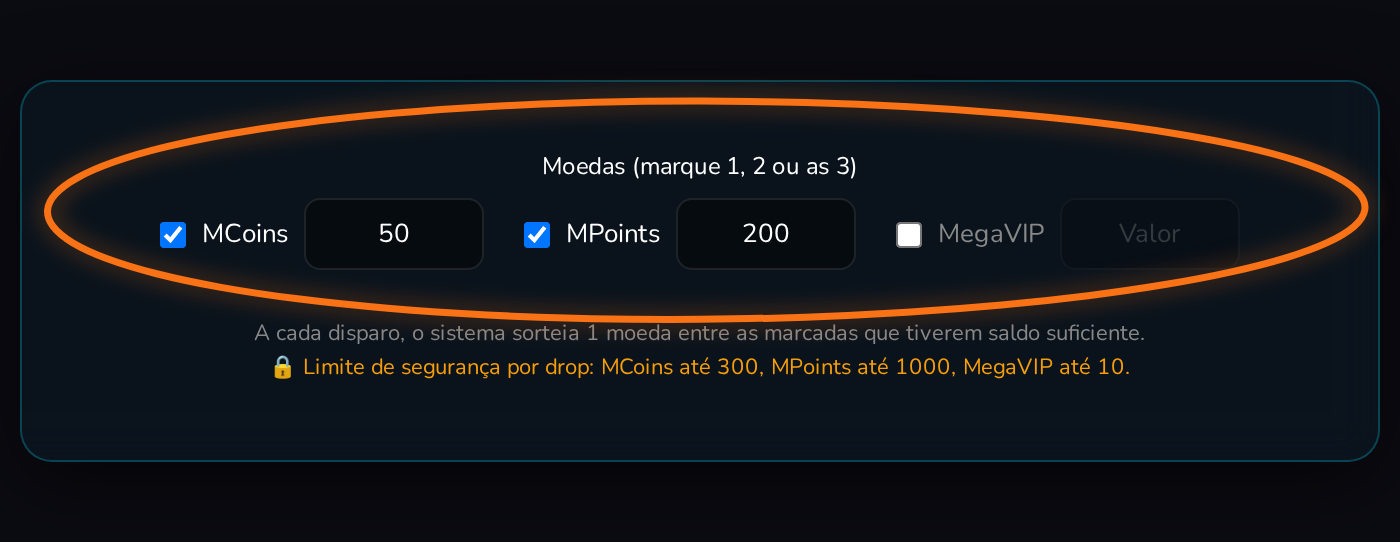
*Ilustração com dados fictícios
Vencedores máx. e Duração funcionam igual ao modo Manual, mas valem pra cada disparo da sequência. Quantas vezes é o total de disparos que o automático vai fazer antes de se desligar sozinho — não é infinito, sempre tem um número definido. Em Intervalo entre disparos, escolha Fixo (sempre o mesmo tanto de segundos) ou Aleatório entre um mínimo e um máximo, sorteado de novo a cada espera.
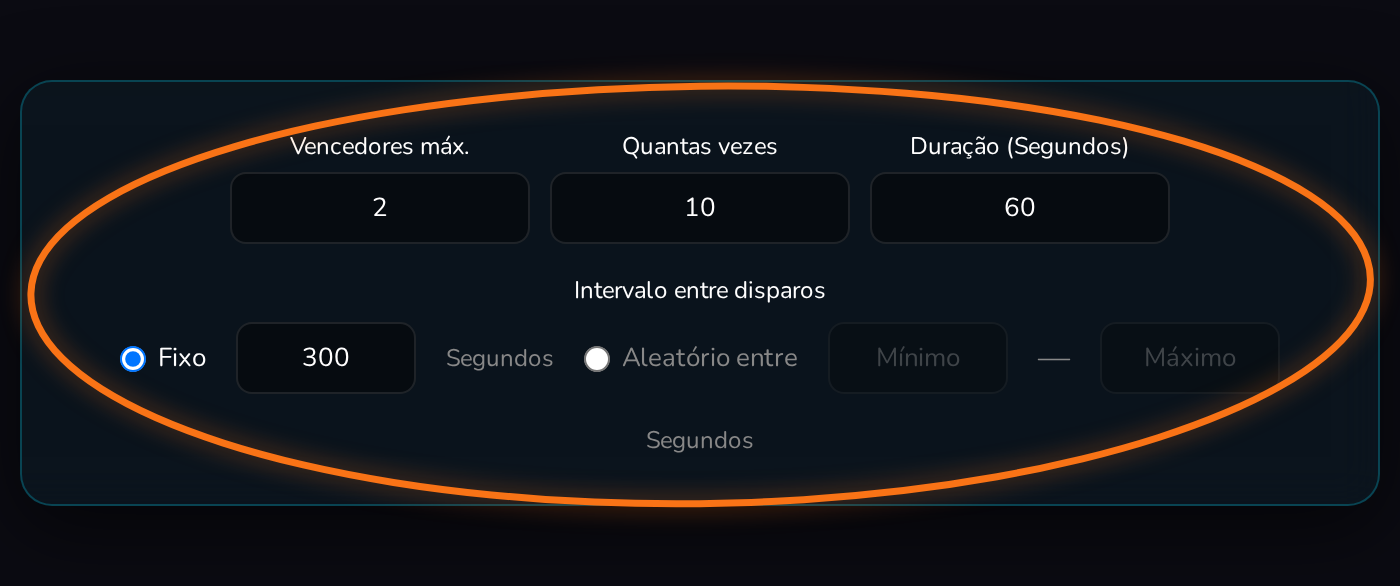
*Ilustração com dados fictícios
▶️ Ativar Automático já salva a configuração da tela sozinho antes de ligar (não precisa clicar em Salvar antes) e começa o loop. ⏸️ Desativar Automático para a sequência a qualquer momento — mas se já tiver uma janela de drop aberta bem nessa hora, ela continua rolando normalmente até o fim; só a próxima rodada é que não acontece mais.
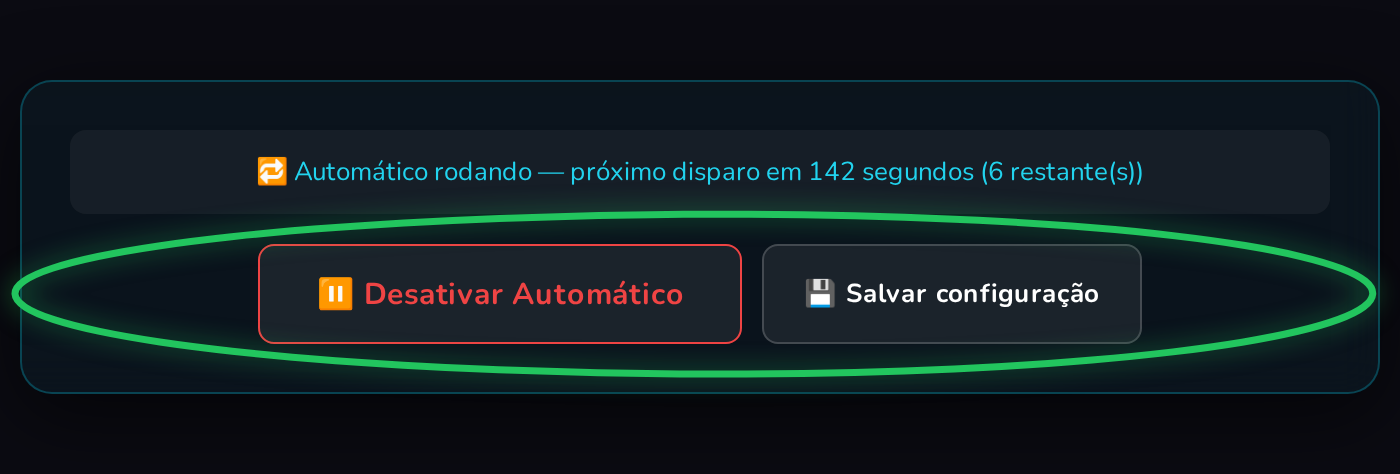
*Ilustração com dados fictícios
👑 VIPs / 💎 Subs
Onde encontrar: menu principal → VIPS / SUBS, ou direto em liveospro.com/vips
Parte 1 — Aba VIPS
Em ➕ ADICIONAR VIP, digite o Username da Twitch e, se quiser, uma Duração (dias). Isso concede o cargo de VIP de verdade no seu canal da Twitch (chama a API oficial da Twitch com o token da sua conta conectada) — não é um controle que existe só dentro do LiveOS. Deixando Duração em branco, o VIP fica sem expiração (permanente, não soma dias); preenchendo, ele expira sozinho automaticamente quando o prazo acabar.
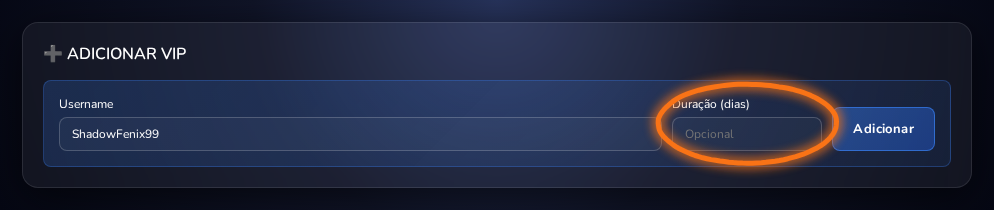
*Ilustração com dados fictícios
O card de status mostra o total, quantos estão ativos e quantos já expiraram. Na tabela, a coluna Status muda de cor: verde enquanto sobra mais de 7 dias, amarelo com ⚠ Expira em X dia(s) nos últimos 7 dias, vermelho quando já expirou. O botão Verificar VIPs Expirados força uma checagem imediata — mas isso já roda sozinho automaticamente, então normalmente não precisa clicar (é só pra conferir na hora).
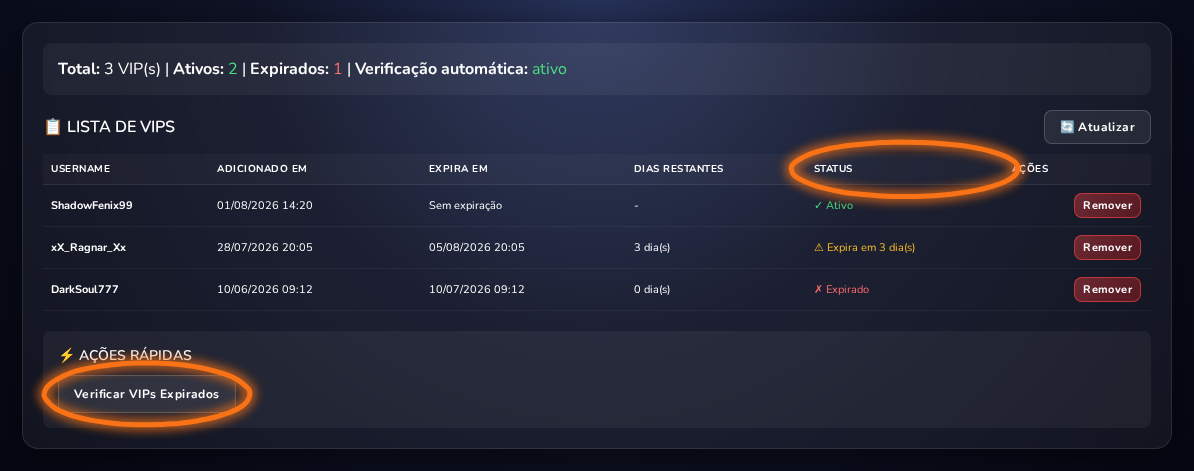
*Ilustração com dados fictícios
Remover tira o VIP de verdade na Twitch e apaga do registro. Se a Twitch recusar a remoção por algum motivo (token expirado, por exemplo), o registro não é apagado daqui — fica guardado pra tentar de novo, pra não mostrar como removido um VIP que ainda continua ativo de fato na Twitch.
Parte 2 — Aba SUBS
Essa aba é só de acompanhamento — não precisa cadastrar nada na mão, os subs entram sozinhos assim que acontecem no chat (sub novo, resub, presente ou pacote de presentes). O alternador Ativos / Histórico troca a visão: Ativos mostra 1 linha por pessoa (a inscrição mais recente dela, sempre válida por 30 dias a partir do evento, não importa quantos meses acumulados apareçam no plano); Histórico mostra todos os eventos brutos, um por um, sem juntar nada.

*Ilustração com dados fictícios
O botão 🔄 Sincronizar busca a lista de inscritos direto na API da Twitch e preenche quem estiver faltando aqui (por exemplo, gente que já era inscrita antes de conectar o LiveOS). Só serve pra completar a lista/tabela — não credita Roleta nem Mega Sorteio retroativamente, porque isso só acontece no momento real do evento no chat. 🔄 Atualizar só recarrega o que já está salvo, sem consultar a Twitch.
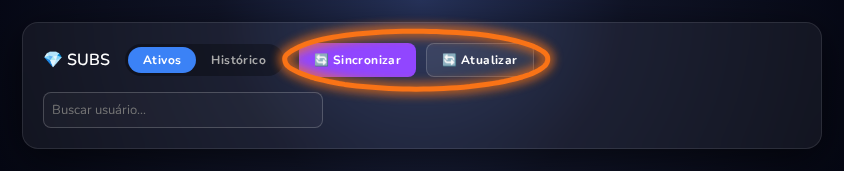
*Ilustração com dados fictícias
O campo de busca filtra pelo nome, dentro da visão aberta no momento (Ativos ou Histórico) — é só um filtro local, não busca nada novo na Twitch.
Parte 3 — Aba PARCERIA
Marque aqui quem você quer identificar como parceiro (por exemplo, contas oficiais da MegaMU). Isso não mexe em nada na Twitch, é só uma marcação interna do LiveOS: quem está na lista ganha o multiplicador de parceiro nos Sorteios normais (até 1.25x de chance, ajustável nas configurações avançadas de Sorteios) e aparece com o badge 🤝 Parceiro na lista de participantes. Não tem efeito nenhum na Roleta, Mega Sorteio ou DROP — só no Sorteio normal.
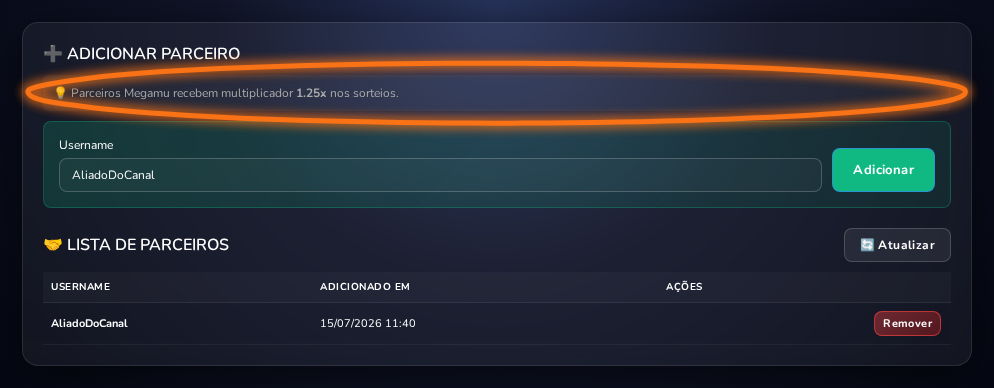
*Ilustração com dados fictícias
Parte 4 — Aba LISTA NEGRA
Adiciona um usuário com um Multiplicador (0-1) que reduz a chance dele ganhar nos Sorteios normais e no DROP — nunca elimina totalmente: 0 na prática vira 1% de chance real (reduz 99%, não zera), 0.5 = 50%, 1.0 = chance normal, sem redução. Não afeta Roleta nem Mega Sorteio, só Sorteio normal e DROP.
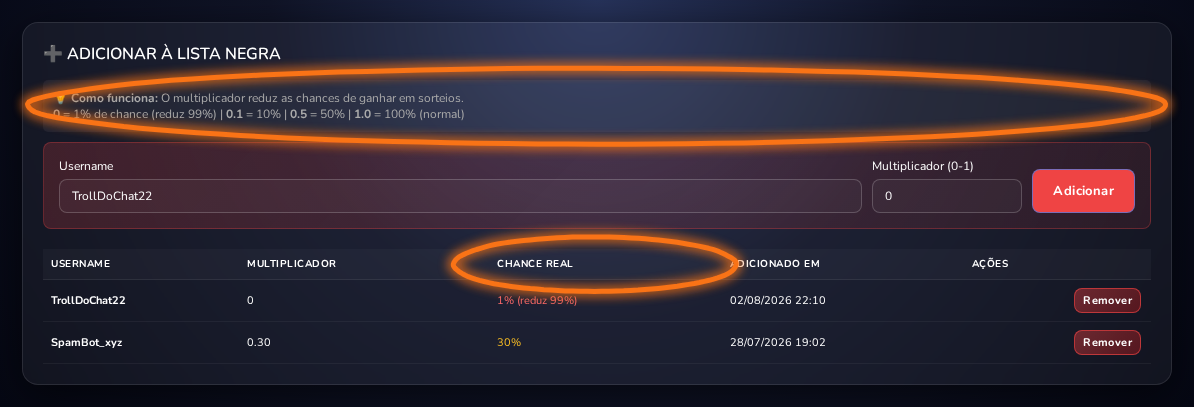
*Ilustração com dados fictícias
⚡ VIP Automático (Pix)
Onde encontrar: menu principal → VIP Automático, ou direto em liveospro.com/vip-pix
Parte 1 — Conectando sua conta Mercado Pago
Crie uma conta grátis no Mercado Pago (aceita CPF, não precisa de CNPJ) e acesse mercadopago.com.br/developers/panel → Suas integrações → crie uma Aplicação.
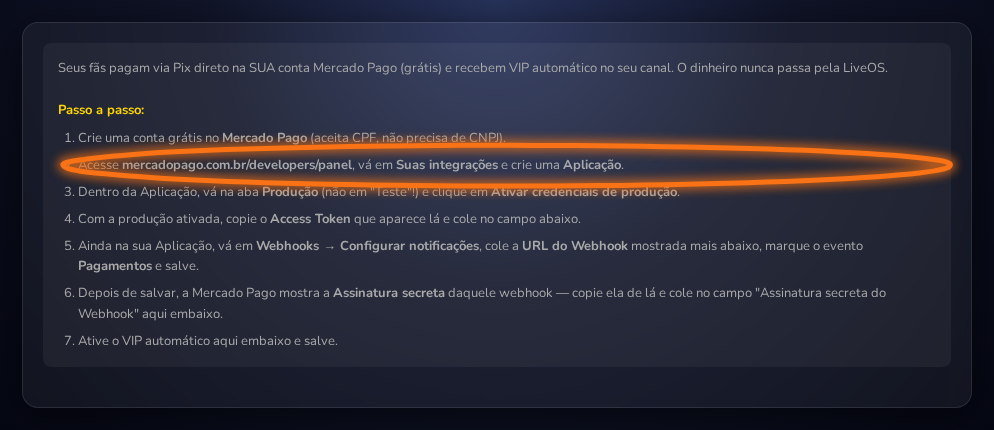
*Ilustração com dados fictícios
Ainda na Aplicação, vá em Webhooks → Configurar notificações, cole lá a URL do Webhook que aparece no painel do LiveOS, marque o evento Pagamentos e salve. Depois de salvar, o Mercado Pago mostra a Assinatura secreta daquele webhook — copie ela de lá e cole no campo "Assinatura secreta do Webhook" aqui no painel.
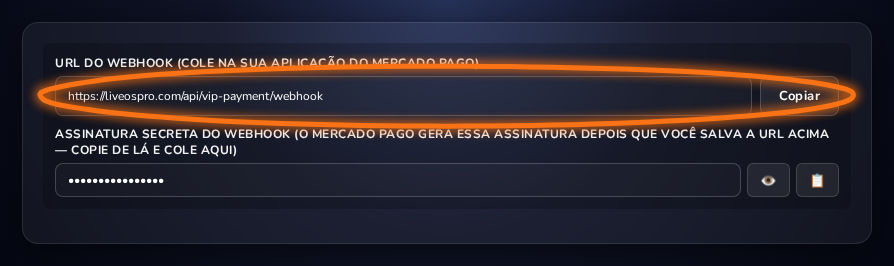
*Ilustração com dados fictícios
Parte 2 — Configurando o VIP
Com o Access Token colado, defina o Comando no chat (padrão !vip), o Preço (R$) e a Duração (dias) do VIP, e as Vantagens que aparecem na página de vendas — cada linha do campo vira um item com ⭐ lá. Marque Ativar VIP automático por Pix e clique em Salvar configurações.
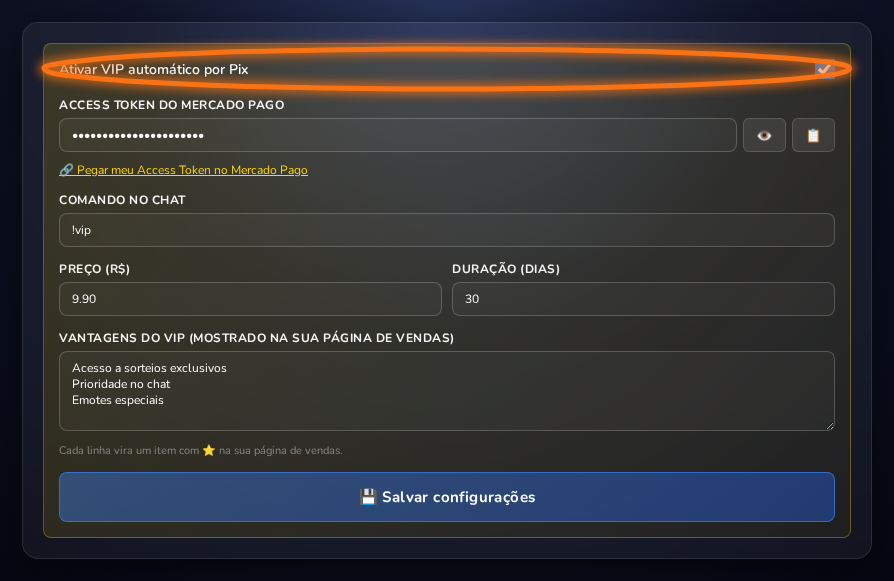
*Ilustração com dados fictícios
Parte 3 — O que o viewer vê
Quando alguém digita o comando configurado (ex: !vip) no seu chat, o bot responde no chat com um link pessoal — que já vem com o nick da Twitch de quem chamou preenchido e travado, pra ninguém digitar errado ou comprar VIP pra outra pessoa sem querer. Esse link também funciona sozinho, sem vir do chat: é a sua página de vendas, em liveospro.com/seu_usuario, mostrando seu avatar, as vantagens e o preço configurados.
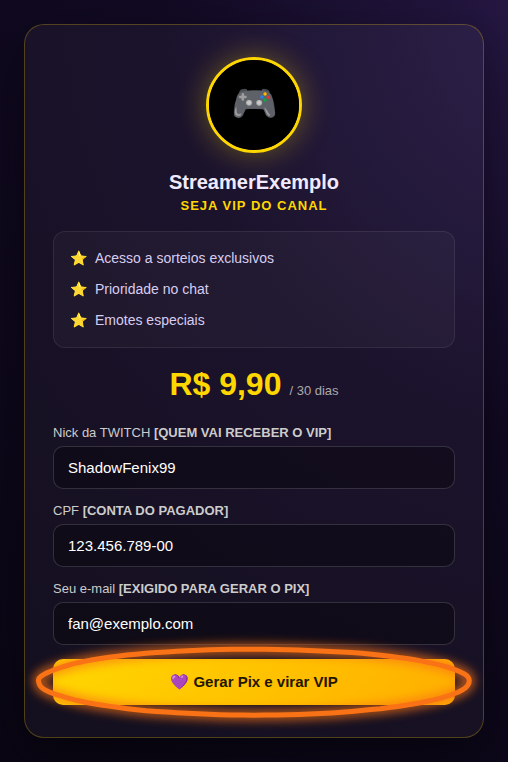
*Ilustração com dados fictícios
O viewer preenche o nick da Twitch (quem vai receber o VIP), o CPF (conta que está pagando — validado antes de gerar o Pix) e o e-mail (exigido pelo Mercado Pago pra criar a cobrança), e clica em Gerar Pix e virar VIP. Aparece o QR code pra escanear ou o código Pix "copia e cola", com um aviso de "Aguardando pagamento..." que fica checando sozinho.
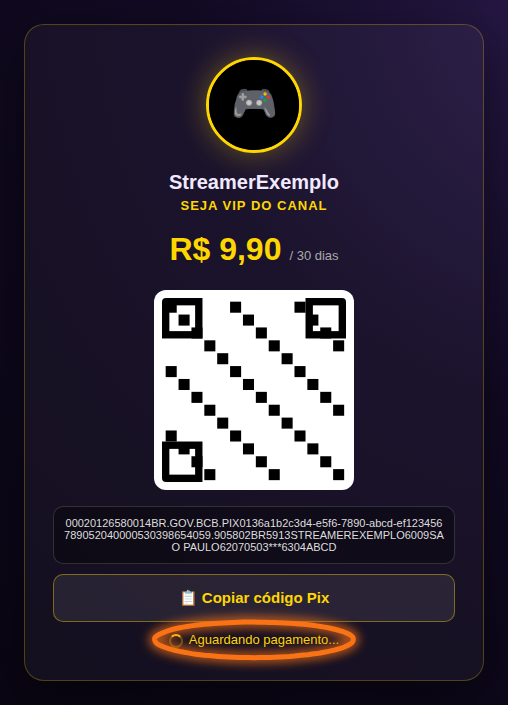
*Ilustração com dados fictícios
Parte 4 — Histórico e cobranças travadas
A aba Histórico mostra as últimas cobranças, com viewer, valor, status e data. Pagamento confirmado concede o VIP sozinho e o bot anuncia no seu chat quem virou VIP e por quantos dias — sem precisar fazer nada.
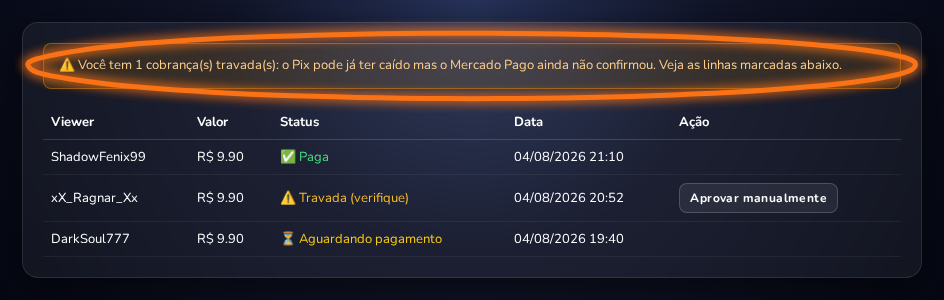
*Ilustração com dados fictícios
Às vezes o Pix cai mas o Mercado Pago demora pra confirmar do lado dele (fica em "pending_waiting_transfer"). Depois de 2 minutos nesse estado, o LiveOS avisa uma vez só, no seu chat e num aviso no topo do Histórico, que aquela cobrança pode estar travada. Se você já viu o dinheiro cair na sua conta Mercado Pago, use o botão Aprovar manualmente na linha dela pra conceder o VIP na hora, sem esperar a confirmação automática.
🎯 Metas LivePix
Onde encontrar: menu principal → Metas LivePix, ou direto em liveospro.com/meta-livepix
Parte 1 — Conectando sua conta LivePix
No card 🔗 Integração e Overlay, cole o ID do Cliente (Client ID) e o Segredo do Cliente (Client Secret) de uma Aplicação criada no seu painel da LivePix — são essas credenciais que o LiveOS usa pra buscar os detalhes de cada doação (quem mandou, valor, mensagem) direto na API da LivePix.
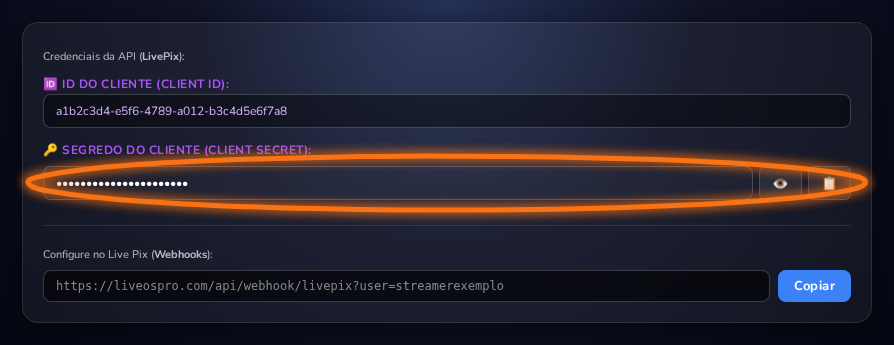
*Ilustração com dados fictícios
Copie a URL do Webhook mostrada logo abaixo (já vem com seu usuário identificado nela) e cole ela no painel da LivePix, na seção de Webhooks — é assim que a LivePix avisa o LiveOS toda vez que uma doação nova chega.
Parte 2 — Configurando a meta
No card ⚙️ Configurações da Meta, defina o Título (ex: "PC NOVO"), o Valor Objetivo e o Valor Atual — esse último você pode editar na mão a qualquer momento, útil pra ajustar depois de uma doação por fora ou corrigir algum valor. Clique em Salvar Alterações.
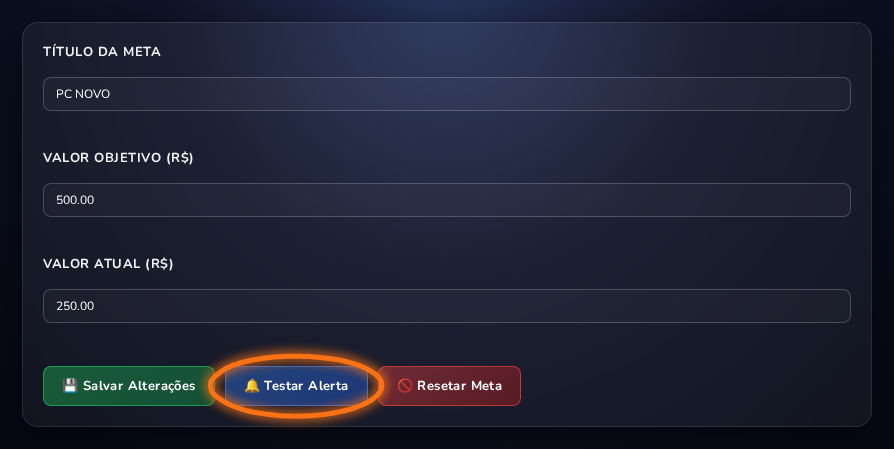
*Ilustração com dados fictícios
Parte 3 — Cores dos overlays
O card Cores dos Overlays deixa escolher uma Cor Principal e uma Cor Secundária que valem pros dois overlays de uma vez (Barra de Meta e Alerta de Doação) — o preview ao lado atualiza na hora pra você ver o resultado antes de salvar. O botão 🌈 MODO RGB troca as cores sozinho em loop, ciclando o degradê continuamente. Resetar volta pro roxo/ciano padrão.
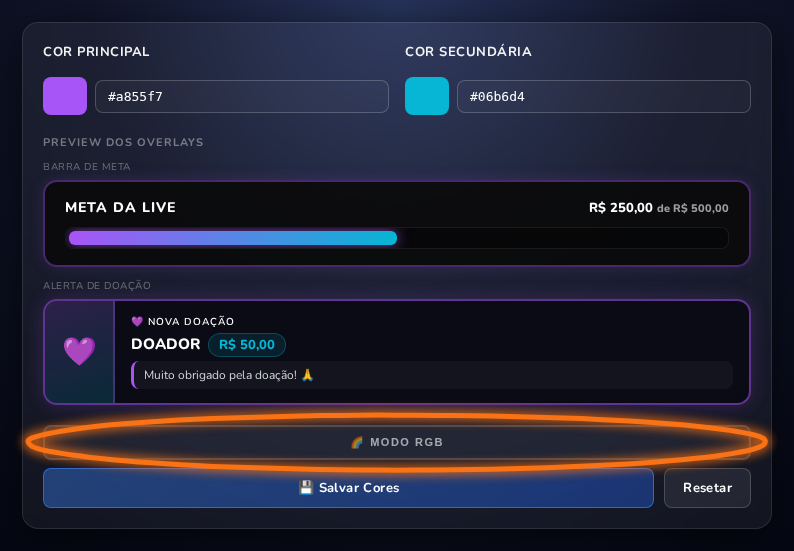
*Ilustração com dados fictícios
Parte 4 — O que acontece quando cai uma doação
A Barra de Meta soma o valor recebido e pulsa com um efeito neon a cada doação nova. O Alerta de Doação só aparece quando existe mesmo uma doação nova (edições manuais do Valor Atual ou o Resetar Meta não disparam o alerta, só atualizam a barra) — ele toca um som fixo de entrada, espera 2 segundos, lê em voz alta quem doou e a mensagem (sempre em português, não importa o idioma do seu canal), espera mais 2 segundos e some. Se chegar mais de uma doação ao mesmo tempo, elas entram numa fila e aparecem uma de cada vez, sem se sobrepor.
💬 Chat Bot & Comandos
Onde encontrar: menu principal → Chat Bot (mensagens automáticas) e Comandos (comandos personalizados), duas páginas separadas: liveospro.com/chat-bot e liveospro.com/comandos
!pix respondendo com sua chave.
Parte 1 — Respostas Automáticas (Chat Bot)
Hoje só a categoria SORTEIO aparece aqui pra customizar (a descrição da página menciona Subs/Followers, mas isso ainda não existe no painel — só os textos dos Sorteios são editáveis por enquanto). Cada mensagem tem uma chavinha pra ativar/desativar ela sozinha e um campo de texto — o placeholder mostra o texto padrão, com os códigos entre chaves (ex: {username}, {command}) que o bot substitui pelo valor real na hora de enviar.
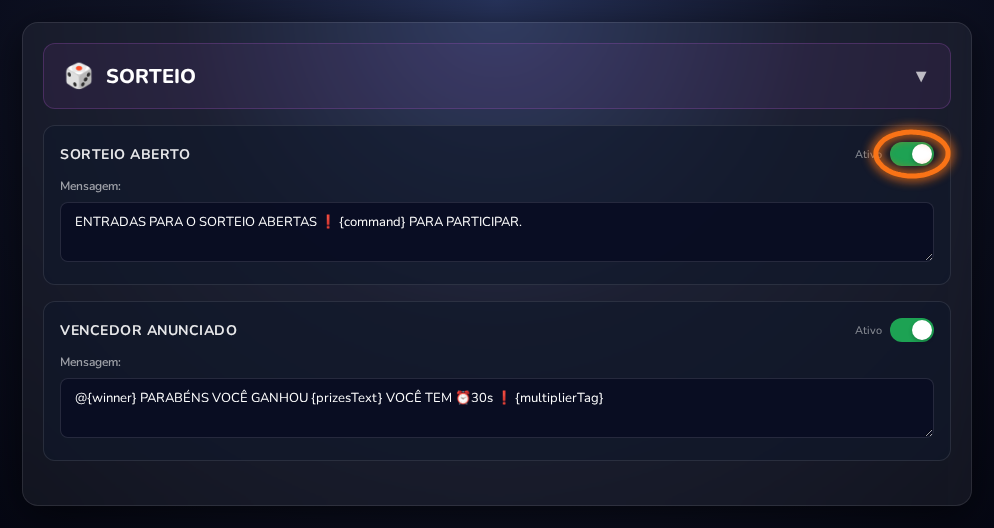
*Ilustração com dados fictícios
O checkbox 🌐 Idioma por Viewer, no topo da página, é o que faz essa tradução automática valer de verdade: com ele ativado, cada espectador pode digitar !br, !en, !es ou !vn no chat pra escolher o próprio idioma, e passa a receber as mensagens (inclusive as que você customizou) nesse idioma. Desativado, todo mundo recebe sempre no idioma padrão da sua conta, mesmo que as traduções já estejam prontas.

*Ilustração com dados fictícios
Parte 2 — Comandos personalizados
Na página Comandos, digite o Comando (o ! na frente é automático, não precisa digitar) e a Resposta do Bot, clique em Adicionar e depois em Salvar pra valer de verdade. Cada comando pode ser ativado/desativado ou removido na lista, com o botão ⚡ ou 🗑️.
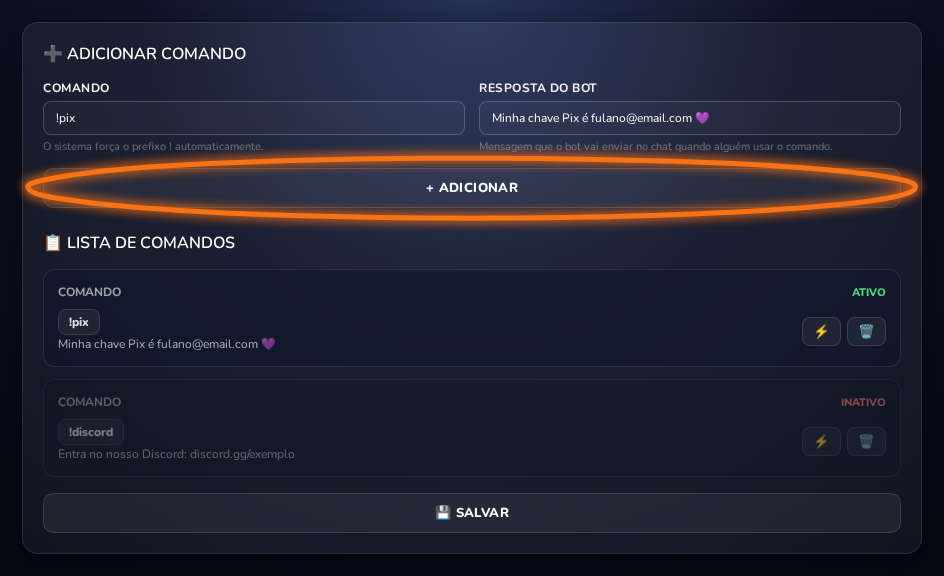
*Ilustração com dados fictícios
{username} nem nenhum outro placeholder, o bot manda exatamente o que está escrito, sempre igual pra todo mundo.📢 Propagandas
Onde encontrar: menu principal → Propagandas, direto em liveospro.com/propagandas — tem 2 abas dentro da mesma página: Chat Propagandas e Banner Automático
Parte 1 — Aba Chat Propagandas
Em Configurações, defina o Mínimo de mensagens no chat e a Janela de atividade (minutos) — é a condição de disparo: precisa ter pelo menos essa quantidade de mensagens de viewers dentro dessa janela de tempo pra propaganda rodar. O Intervalo entre anúncios (minutos) é o tempo mínimo desde a última propaganda enviada antes de poder disparar o próximo ciclo.
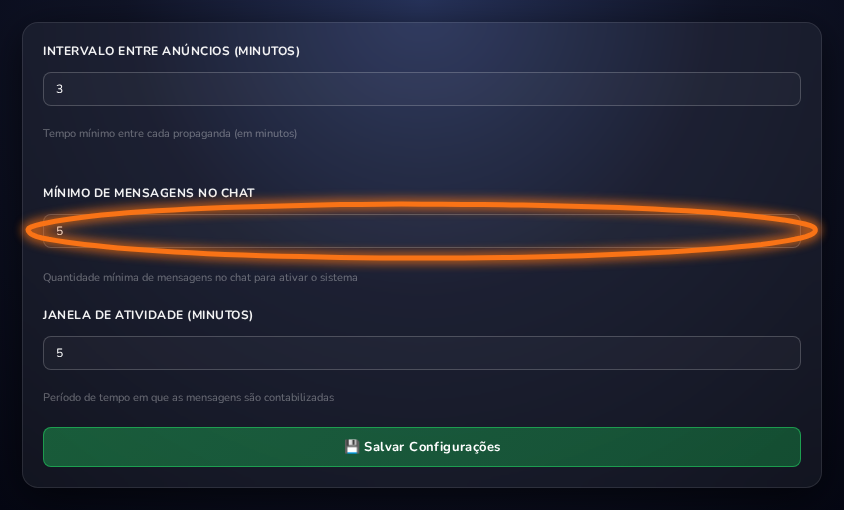
*Ilustração com dados fictícios
Em Adicionar Propaganda, escreva o texto e clique em Adicionar — ela já entra ativa na lista. Cada propaganda da Lista de Propagandas pode ser editada direto no campo de texto (salva com 💾), pausada sem apagar (⏸️/▶️) ou removida (🗑️).
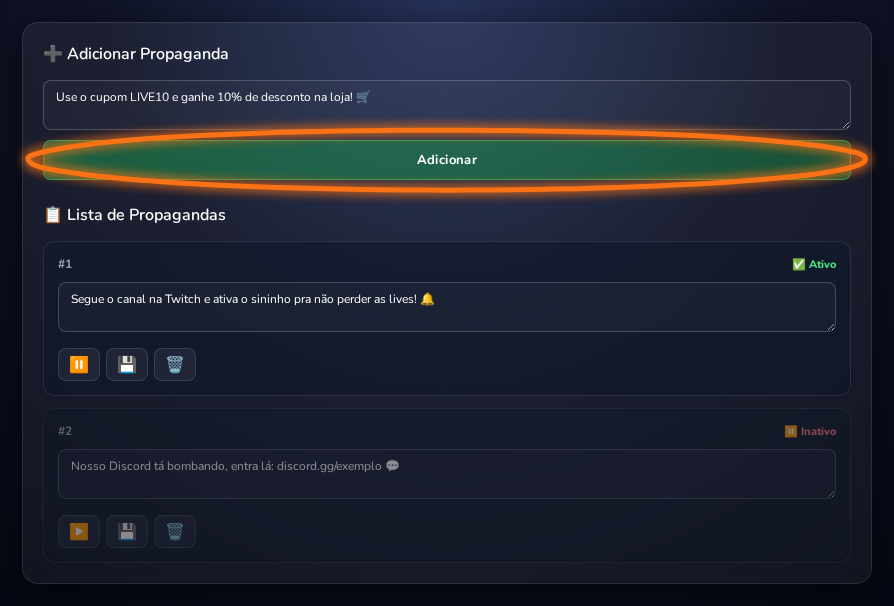
*Ilustração com dados fictícios
Parte 2 — Aba Banner Automático
Diferente da aba anterior, esse aqui não manda nada no chat — é um texto grande em neon pulsante que aparece por cima da tela (overlay do OBS), puramente por tempo: configure a Mensagem do Banner, o Intervalo entre exibições e a Duração da exibição, salve e ative. O preview na própria página mostra exatamente o texto que vai aparecer.
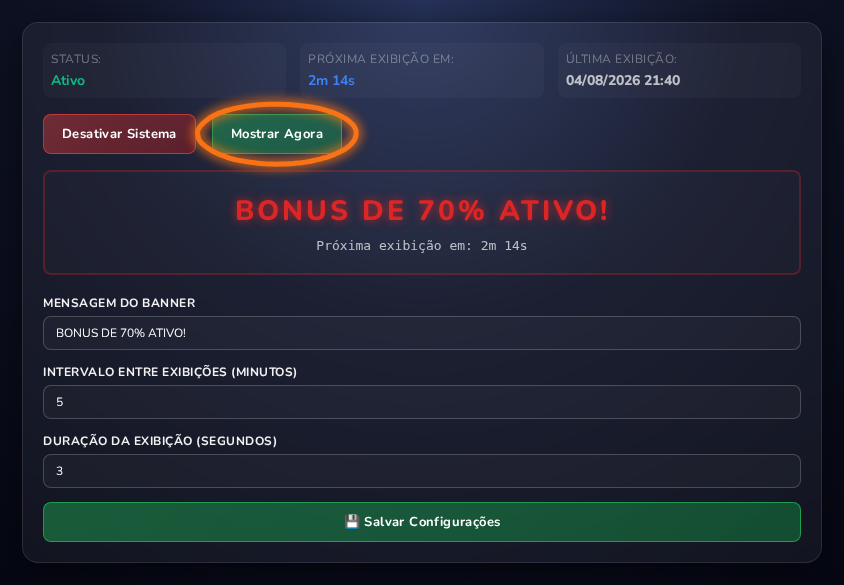
*Ilustração com dados fictícios
É o mesmo overlay Banner de Propagandas que já aparece na Central de Overlays — pode copiar o link de lá ou usar o atalho 🔗 Abrir Overlay no OBS desta aba, dá no mesmo. Mostrar Agora dispara uma exibição extra na hora, sem esperar o intervalo configurado, e não mexe na contagem do próximo disparo automático.

🎮 Eventos MegaMU
Onde encontrar: menu principal → Eventos MegaMU, direto em liveospro.com/eventos-megamu
Parte 1 — Ativando e configurando os avisos
Clique em Ativar pra ligar o sistema. Em Antecedência dos avisos (minutos), marque um ou mais tempos — pode marcar vários ao mesmo tempo (ex: 30, 15 e 5 minutos antes), e o bot manda um aviso separado pra cada um. A opção Ao iniciar é o "tempo zero": avisa bem na hora que o evento começa.
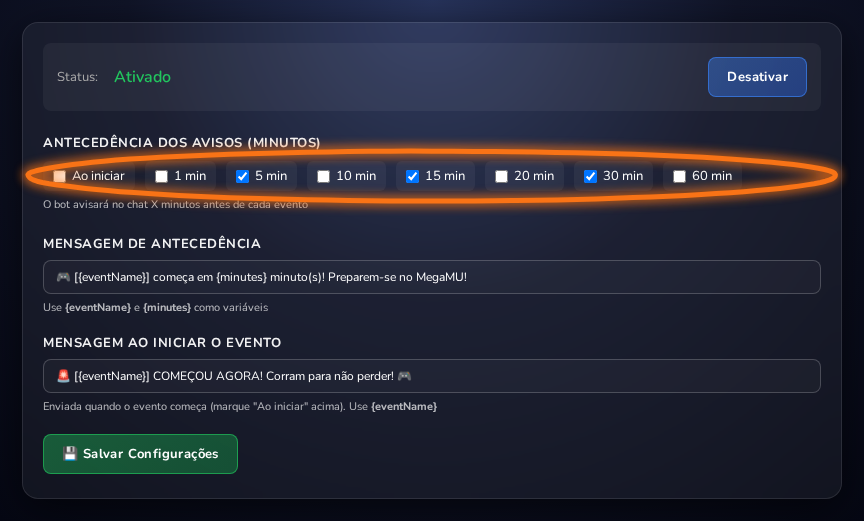
*Ilustração com dados fictícios
{eventName} e {minutes}; a Mensagem ao iniciar o evento é usada só quando marca Ao iniciar, e aceita só {eventName} (não tem "quantos minutos faltam" porque são zero).Depois de ajustar antecedência e mensagens, clique em Salvar Configurações.
Parte 2 — Escolhendo quais eventos avisar
Em Eventos para anunciar, marque quais eventos do MegaMU você quer que o bot avise — por padrão só alguns já vêm marcados (Ataque Zumbi, Blood Castle, Chaos Castle, Devil Square, MEGADROP e Battle Royale), não a lista inteira. Selecionar Todos e Desmarcar Todos ajudam a mexer em massa.
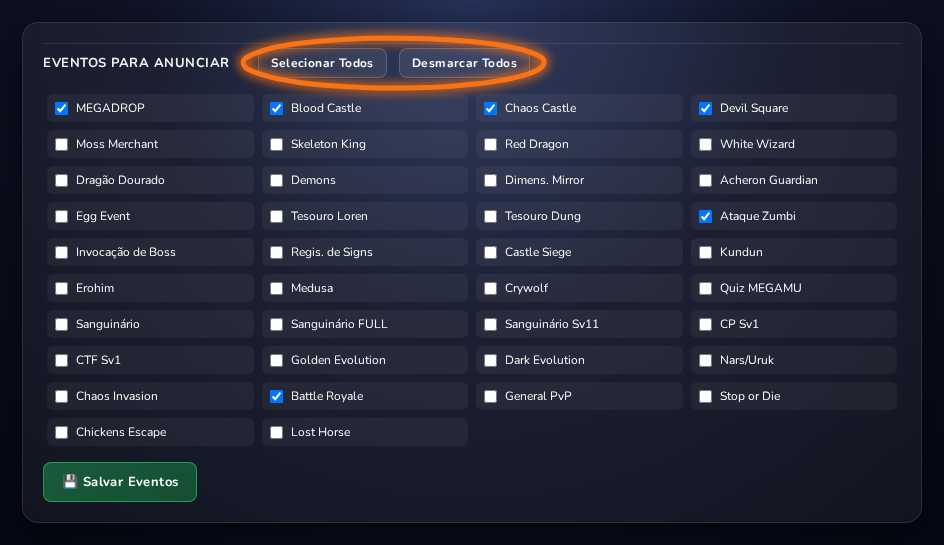
*Ilustração com dados fictícios
📊 Histórico
Onde encontrar: menu principal → Histórico, direto em liveospro.com/historico
Parte 1 — Buscando e filtrando
Em Buscar por Nome, digite o usuário da Twitch ou personagem e aperte Enter (ou clique fora do campo em Aplicar Filtros, mais abaixo). O campo De/Até filtra por data, e Limpar zera a busca.
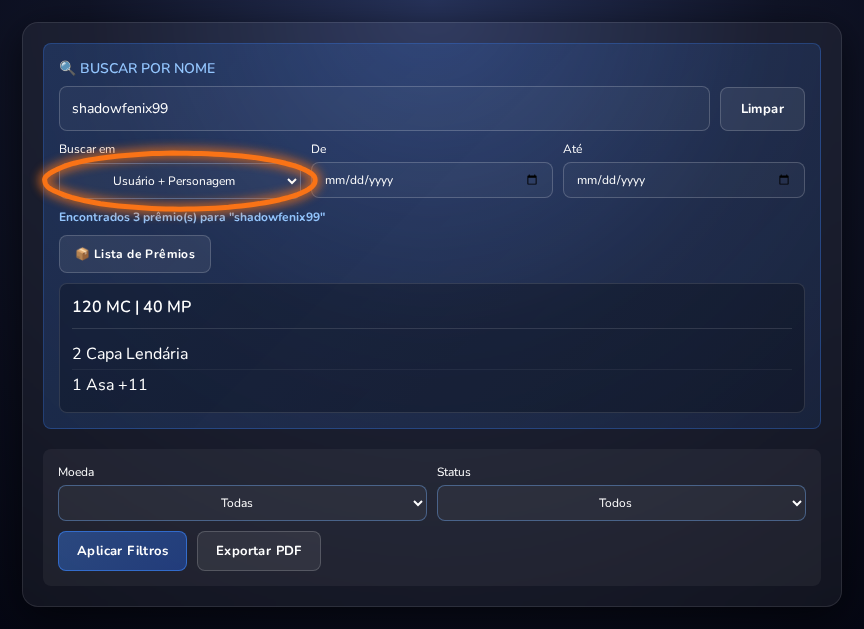
*Ilustração com dados fictícios
Depois de uma busca por nome, aparece um resumo ("Encontrados X prêmio(s) para..."). O botão 📦 Lista de Prêmios abre um agrupamento de tudo que aquele nome já recebeu (moedas somadas + prêmios por nome/quantidade) — só funciona depois de buscar um nome, sem busca ativa ele só avisa pra fazer uma busca primeiro. Os filtros de Moeda e Status, junto com Aplicar Filtros, ajudam a refinar ainda mais.
Parte 2 — Lendo a tabela e exportando
As abas TODOS/SORTEIO no topo filtram o tipo de registro. A tabela mostra Data/Hora, Tipo, Usuário, Personagem, Moeda, Valor e Status (✅ Sucesso / ❌ Falha) de cada entrada.
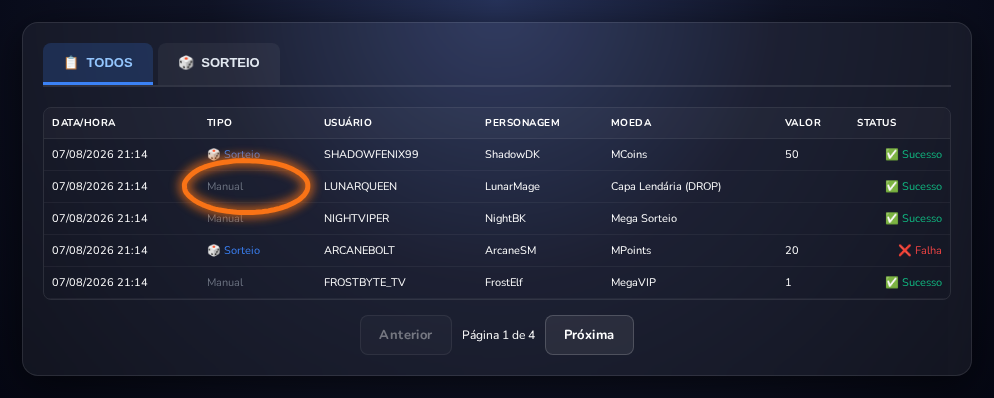
*Ilustração com dados fictícios
A lista vem paginada (50 registros por página, botões Anterior/Próxima). Exportar PDF gera um arquivo com tudo que bate com os filtros aplicados no momento — não só a página que está na tela.
Parte 3 — Limpando o histórico
No bloco vermelho 🗑️ LIMPAR HISTÓRICO, existem só duas opções: 🎲 Limpar Sorteios (apaga só as entradas do tipo Sorteio) e 🗑️ Limpar TUDO (apaga a tabela inteira, incluindo DROP, Mega Sorteio e envios manuais). Não existe um botão separado pra limpar só o DROP ou só o Mega Sorteio.
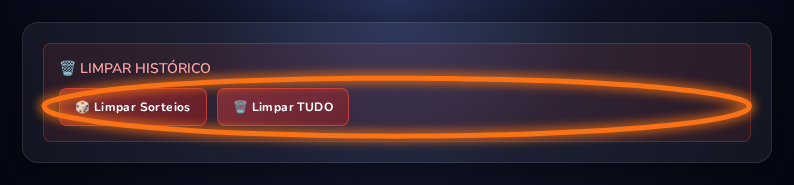
*Ilustração com dados fictícios